


Transferir ficheiros para “C3 Portal”
Pode transferir ficheiros para o serviço de nuvem “C3 Portal” através da aplicação “Creators' App for Enterprise”.
-
Execute [Rede] – [Configuração da rede] – [Config. p/aplic. disp. móv.] no menu completo.
Aparece um ecrã de confirmação para os itens que serão atualizados automaticamente.
As definições seguintes no menu [Rede] são selecionadas automaticamente.
- [Partilha ligação USB] – [Definição] – [Ligar(PORT1)]
- [Partilha ligação USB] – [Telecomando da câmara] – [Ativar]
-
Verifique as definições e selecione [OK].
A configuração inicia.
Aparece uma mensagem de configuração.
Quando a configuração é concluída com sucesso, o ecrã de autenticação de acesso aparece no monitor LCD/visor.
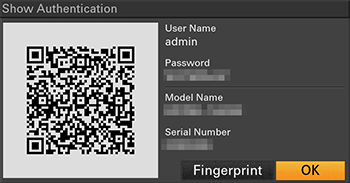
As seguintes informações são apresentadas no ecrã.
Nome de utilizador/palavra-passe/impressão digital/nome do modelo da câmara/número de série
Sugestão
- Este ecrã não é emitido para a saída de vídeo.
Nota
- Tome cuidado para que a palavra-passe não seja vista por outras pessoas e para que o código QR não seja copiado.
- Abra a “Creators' App for Enterprise” no smartphone e inicie sessão no serviço de nuvem “C3 Portal”.
- Ligue um cabo USB ao conector USB Type-C da unidade e, de seguida, ligue o smartphone.
-
Ative a função de partilha de ligação USB no smartphone.
Para mais informações, consulte o manual de utilização do smartphone.
-
Siga as instruções no ecrã “Creators' App for Enterprise” e efetue a leitura do código QR apresentado no monitor LCD da unidade.
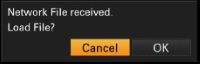
São enviadas informações de configuração da transferência de ficheiros do smartphone para a unidade e aparece o ecrã seguinte na unidade.
-
Selecione [OK].
Inicia o carregamento das informações de configuração.
Quando a configuração é carregada com sucesso, aparece uma mensagem.
Nota
- A “Creators' App for Enterprise” substitui a definição [Rede] – [Transferência ficheiro] da unidade.
- [Certificado de raiz] não pode ser definido automaticamente. Configure manualmente.
Transferir clips originais
Defina [Rede] – [Transferência ficheiro] – [Carregamento auto] para [Lig.] no menu completo para ativar a transferência de clips originais para “C3 Portal”.
Sempre que uma gravação é concluída, o clip é transferido para a localização associada à sua conta “C3 Portal”.
Transferir clips proxy
Defina [Rede] – [Transferência ficheiro] – [Carregamento auto (Proxy)] para [Lig.] no menu completo para ativar a transferência de clips proxy para “C3 Portal”.
Sempre que uma gravação é concluída, o clip é transferido para a localização associada à sua conta “C3 Portal”.
Sugestão
- Os ficheiros transferidos da unidade ficam na cache da “Creators' App for Enterprise” e, depois, são transferidos para “C3 Portal”. A apresentação do estado da transferência de ficheiros na unidade indica o estado da transferência para a “Creators' App for Enterprise”.
- Quando a transferência de ficheiros da unidade para a “Creators' App for Enterprise” estiver concluída, pode desligar a unidade mas atente que a transferência de ficheiros a partir do smartphone poderá continuar. Preste atenção ao nível de carga restante da bateria do smartphone.
- Pode transferir quaisquer clips para a “C3 Portal” Para mais informações, consulte o seguinte tópico.
Selecionar e transferir um clip