


Ligar internet através de LAN sem fios
Ligue a unidade a um ponto de acesso LAN sem fios existente. Ligue o dispositivo móvel para controlar o funcionamento através do ponto de acesso.
Os 10 pontos de acesso ligados mais recentemente são apresentados no histórico. O histórico de ligações é guardado num ficheiro All, mas as palavras-passe do ponto de acesso não são guardadas. A introdução da palavra-passe é necessária da próxima vez que ligar após carregar o ficheiro All.
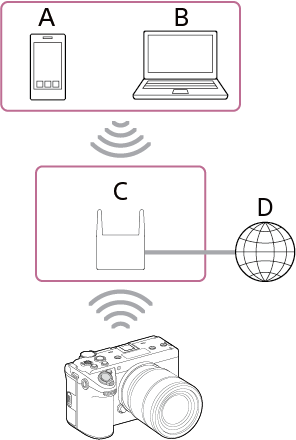
A: smartphone/tablet
B: computador
C: ponto de acesso
D: internet
Sugestão
- Quando ligada a um ponto de acesso, a unidade funciona no modo de estação (ST).
- Poderá configurar o seu dispositivo móvel como um ponto de acesso (partilha de ligação Wi-Fi). Para mais informações, consulte o manual de utilização do dispositivo móvel.
Ligar através da função de deteção automática do ponto de acesso
-
Defina [Rede] – [LAN sem fios] – [Definição] para [Modo de estação] no menu completo.
-
Selecione [Rede] – [LAN sem fios] – [Pesquisar redes] no menu completo.
Aparece o ecrã [Pesquisar redes].
Nota
- A unidade não suporta a utilização simultânea da LAN sem fios e LAN por cabo.
- A unidade não é um dispositivo de rede (por exemplo, um router ou switch de rede). É altamente recomendado ligar a unidade a uma rede na qual pode configurar e gerir adequadamente as definições de rede para proteção contra ataques baseados na rede, tais como ataques DoS (ataques de negação de serviço).
- Ao ligar a unidade a uma rede, ligue-a através de um router configurado e gerido adequadamente ou ligue-a a uma porta LAN com a mesma funcionalidade. Se ligada sem tal proteção (por exemplo, ao utilizar Wi-Fi gratuito), podem ocorrer problemas. Quando devidamente configurados, os routers fornecem proteção suficiente contra ataques DoS ou perda de funcionalidade dos dispositivos na rede. Se reparar em algo invulgar, desligue imediatamente a câmara da rede.
- Selecione o ponto de acesso da rede à qual pretende ligar-se e insira a palavra-passe.
-
Configure as definições de ligação seguintes, conforme necessário.
Item de configuração Descrição [DHCP] Defina a definição DHCP. Quando definido para [Lig.], o endereço IP é atribuído automaticamente à unidade. Para atribuir manualmente o endereço IP à unidade, defina para [Desl]. [Endereço IP] Insira o endereço IP da unidade.
Esta definição só está disponível quando [DHCP] está definido para [Desl].[Máscara de sub-rede] Insira a máscara de sub-rede da unidade.
Esta definição só está disponível quando [DHCP] está definido para [Desl].[Gateway] Insira o endereço do gateway.
Esta definição só está disponível quando [DHCP] está definido para [Desl].[DNS auto] Define se adquire automaticamente o DNS. Quando definido para [Lig.], o endereço do servidor DNS é adquirido automaticamente.
Esta definição só está disponível quando [DHCP] está definido para [Lig.].[Servidor DNS primário] Insira o endereço do servidor DNS principal.
Esta definição só está disponível quando [DNS auto] está definido para [Desl].[Servidor DNS secundário] Insira o endereço do servidor DNS secundário.
Esta definição só está disponível quando [DNS auto] está definido para [Desl]. -
Quando concluído, prima o botão [Ligar].
A unidade liga-se à internet.
Sugestão
- Para utilizar “Monitor & Control” ou “Camera Remote SDK” para controlar a unidade a partir de um dispositivo externo, defina [Rede] – [LAN sem fios] – [Telecomando da câmara] para [Ativar] no menu completo.
- Pode verificar as informações de autenticação para ligar a unidade através de [Rede] – [Configuração da rede] – [Mostrar defs. autent. acesso] no menu completo. Tome cuidado para que o ecrã não seja visto por outras pessoas e para que o código QR não seja copiado.
Ligar manualmente inserindo as informações do ponto de acesso
- Defina [Rede] – [LAN sem fios] – [Definição] para [Modo de estação] no menu completo.
-
Defina [Rede] – [LAN sem fios] – [Registo manual] no menu completo.
Aparece o ecrã [LAN sem fios] – [Registo manual].
-
Configure as definições seguintes.
Item de configuração Descrição [SSID] Insira o SSID para o ponto de acesso da LAN sem fios.
Nota
- Introduza 1 a 32 caracteres de entrada válidos. Os seguintes são caracteres de entrada válidos.
Caracteres alfabéticos (maiúsculas e minúsculas), caracteres numéricos, símbolos (- . @ _ ( ) ! " # $ % & ' * + , / : ; < = > ? [ \ ] ^ ` { | } ~)
[Segurança] Selecione o método de encriptação.
Nota
- Neste tópico, os pontos de acesso da LAN sem fios e os routers da LAN sem fios que transmitem as ligações da LAN são referidos como “pontos de acesso”.
- A unidade suporta ligações a pontos de acesso com WPA3-SAE, WPA2-PSK ou sem definições de segurança. Para uma ligação LAN sem fios segura, é altamente recomendada a ligação a pontos de acesso com definição de segurança WPA3 ou WPA2.
- Por predefinição, o método de segurança WPA2 está selecionado.
- Se ligar a um ponto de acesso sem qualquer definição de segurança, pode sujeitar-se a pirataria, acesso por terceiros de má-fé ou ataques às vulnerabilidades. A menos que seja inevitável, não é recomendada a ligação sem qualquer definição de segurança.
- É muito importante configurar a segurança numa LAN sem fios. A Sony não será responsável por danos resultantes da inexistência de medidas de segurança ou se ocorrer um problema de segurança devido a circunstâncias inevitáveis na utilização da LAN sem fios.
[P.-passe] Insira a palavra-passe para o ponto de acesso da LAN sem fios.
Nota
- De seguida, é mostrado o número de caracteres de entrada válidos.
- Quando definido para [WPA2]: 8 a 63 caracteres
- Quando definido para [WPA3]: 8 a 128 caracteres
- Quando definido para [Nenhum]: 0 caracteres
Caracteres alfabéticos (maiúsculas e minúsculas), caracteres numéricos, símbolos (- . @ _ ( ) ! " # $ % & ' * + , / : ; < = > ? [ \ ] ^ ` { | } ~)
[DHCP] Defina a definição DHCP. Quando definido para [Lig.], o endereço IP é atribuído automaticamente à unidade.
Para atribuir manualmente o endereço IP à unidade, defina para [Desl].[Endereço IP] Insira o endereço IP da unidade.
Esta definição só está disponível quando [DHCP] está definido para [Desl].Nota
- Utilize os botões ▲/▼ para introduzir um endereço no intervalo de 0.0.0.0 a 255.255.255.255 para cada segmento.
[Máscara de sub-rede] Insira a máscara de sub-rede da unidade.
Esta definição só está disponível quando [DHCP] está definido para [Desl].Nota
- Utilize os botões ▲/▼ para introduzir um endereço no intervalo de 0.0.0.0 a 255.255.255.255 para cada segmento.
[Gateway] Insira o endereço do gateway.
Esta definição só está disponível quando [DHCP] está definido para [Desl].Nota
- Utilize os botões ▲/▼ para introduzir um endereço no intervalo de 0.0.0.0 a 255.255.255.255 para cada segmento.
[DNS auto] Define se adquire automaticamente o DNS. Quando definido para [Lig.], o endereço do servidor DNS é adquirido automaticamente.
Esta definição só está disponível quando [DHCP] está definido para [Lig.].[Servidor DNS primário] Insira o endereço do servidor DNS principal.
Esta definição só está disponível quando [DNS auto] está definido para [Desl].Nota
- Utilize os botões ▲/▼ para introduzir um endereço no intervalo de 0.0.0.0 a 255.255.255.255 para cada segmento.
[Servidor DNS secundário] Insira o endereço do servidor DNS secundário.
Esta definição só está disponível quando [DNS auto] está definido para [Desl].Nota
- Utilize os botões ▲/▼ para introduzir um endereço no intervalo de 0.0.0.0 a 255.255.255.255 para cada segmento.
- Introduza 1 a 32 caracteres de entrada válidos. Os seguintes são caracteres de entrada válidos.
-
Quando concluído, prima o botão [Ligar].
A unidade liga-se à internet.
Sugestão
- Para utilizar “Monitor & Control” ou “Camera Remote SDK” para controlar a unidade a partir de um dispositivo externo, defina [Rede] – [LAN sem fios] – [Telecomando da câmara] para [Ativar] no menu completo.
- Pode verificar as informações de autenticação para ligar a unidade através de [Rede] – [Configuração da rede] – [Mostrar defs. autent. acesso] no menu completo. Tome cuidado para que o ecrã não seja visto por outras pessoas e para que o código QR não seja copiado.
Nota
- [Segurança] (método de encriptação) pode ser definido para [Nenhum], [WPA2] ou [WPA3]. De um ponto de vista da segurança, é recomendada a utilização da encriptação [WPA2] ou [WPA3]. Para uma ligação LAN sem fios segura, é altamente recomendada a ligação a pontos de acesso com definição de segurança WPA2 ou WPA3.
- Se ligar a um ponto de acesso sem qualquer definição de segurança, pode sujeitar-se a pirataria, acesso por terceiros de má-fé ou ataques às vulnerabilidades. A menos que seja inevitável, não é recomendada a ligação sem qualquer definição de segurança.
- Ao configurar um ponto de acesso no ecrã [Registo manual], o número e o tipo de caracteres que podem ser introduzidos são os seguintes.
- Ao introduzir um SSID:
1 a 32 caracteres de entrada válidos. Os seguintes são caracteres de entrada válidos.
Caracteres alfabéticos (maiúsculas e minúsculas), caracteres numéricos, símbolos (- . @ _ ( ) ! " # $ % & ' * + , / : ; < = > ? [ \ ] ^ ` { | } ~) - Ao introduzir uma palavra-passe:
Para WPA2, 8 a 63 caracteres de entrada válidos. Para WPA3, 8 a 128 caracteres de entrada válidos. Os seguintes são caracteres de entrada válidos.
Caracteres alfabéticos (maiúsculas e minúsculas), caracteres numéricos, símbolos (- . @ _ ( ) ! " # $ % & ' * + , / : ; < = > ? [ \ ] ^ ` { | } ~)
- Ao introduzir um SSID: