


Ligar à internet através de LAN por cabo
Pode ligar à internet ligando a unidade e um router LAN sem fios através de uma ligação LAN por cabo.
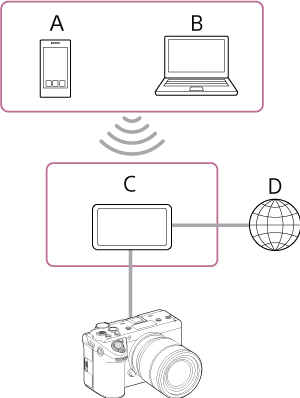
A: smartphone/tablet
B: computador
C: router LAN sem fios
D: internet
- Ligue o conector LAN da unidade a um router LAN sem fios utilizando um cabo LAN.
- Ligue a unidade.
-
Defina [Rede] – [LAN por cabo] – [Definição] para [Lig.] no menu completo.
Nota
- A unidade não suporta a utilização simultânea da LAN sem fios e LAN por cabo.
- A unidade não é um dispositivo de rede (por exemplo, um router ou switch de rede). É altamente recomendado ligar a unidade a uma rede na qual pode configurar e gerir adequadamente as definições de rede para proteção contra ataques baseados na rede, tais como ataques DoS (ataques de negação de serviço).
- Ao ligar a unidade a uma rede, ligue-a através de um router configurado e gerido adequadamente ou ligue-a a uma porta LAN com a mesma funcionalidade. Se ligado sem tal proteção, poderão ocorrer problemas. Quando devidamente configurados, os routers fornecem proteção suficiente contra ataques DoS ou perda de funcionalidade dos dispositivos na rede. Se reparar em algo invulgar, desligue imediatamente a câmara da rede.
-
Configure as seguintes definições utilizando [Rede] – [LAN por cabo] – [Definições de pormenor] no menu completo, conforme necessário, e selecione [Set].
Item de configuração Descrição [DHCP] Defina a definição DHCP. Quando definido para [Lig.], o endereço IP é atribuído automaticamente à unidade.
Para atribuir manualmente o endereço IP à unidade, defina para [Desl].[Endereço IP] Insira o endereço IP da unidade.
Esta definição só está disponível quando [DHCP] está definido para [Desl].Nota
- Utilize os botões ▲/▼ para introduzir um endereço no intervalo de 0.0.0.0 a 255.255.255.255 para cada segmento.
[Máscara de sub-rede] Insira a máscara de sub-rede da unidade.
Esta definição só está disponível quando [DHCP] está definido para [Desl].Nota
- Utilize os botões ▲/▼ para introduzir um endereço no intervalo de 0.0.0.0 a 255.255.255.255 para cada segmento.
[Gateway] Insira o endereço do gateway.
Esta definição só está disponível quando [DHCP] está definido para [Desl].Nota
- Utilize os botões ▲/▼ para introduzir um endereço no intervalo de 0.0.0.0 a 255.255.255.255 para cada segmento.
[DNS auto] Define se adquire automaticamente o DNS. Quando definido para [Lig.], o endereço do servidor DNS é adquirido automaticamente.
Esta definição só está disponível quando [DHCP] está definido para [Lig.].[Servidor DNS primário] Insira o endereço do servidor DNS principal.
Esta definição só está disponível quando [DNS auto] está definido para [Desl].Nota
- Utilize os botões ▲/▼ para introduzir um endereço no intervalo de 0.0.0.0 a 255.255.255.255 para cada segmento.
[Servidor DNS secundário] Insira o endereço do servidor DNS secundário.
Esta definição só está disponível quando [DNS auto] está definido para [Desl].Nota
- Utilize os botões ▲/▼ para introduzir um endereço no intervalo de 0.0.0.0 a 255.255.255.255 para cada segmento.
Sugestão
- Para utilizar “Monitor & Control” ou “Camera Remote SDK” para controlar a unidade a partir de um dispositivo externo, defina [Rede] – [LAN por cabo] – [Telecomando da câmara] para [Ativar] no menu completo.
- Pode verificar as informações de autenticação para ligar a unidade através de [Rede] – [Configuração da rede] – [Mostrar defs. autent. acesso] no menu completo. Tome cuidado para que o ecrã não seja visto por outras pessoas e para que o código QR não seja copiado.
Nota
- Selecione sempre [Definir] após alterar as definições de ligação. As definições não são aplicadas se [Definir] não estiver selecionado.