


各部の名称
レシーバー
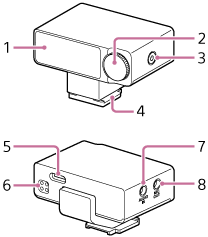
-
モニター(タッチパネル)
-
コントロールホイール/ボタン
-
ON/OFF(電源)ボタン
-
マルチインターフェースシューアダプター
-
USB Type-C™端子
市販のUSB Type-Cケーブルで接続し、レシーバーの充電/給電を行います。
パソコンやスマートフォンなど、USBオーディオ入力対応機器に接続して録音することもできます。
-
充電端子
充電ケースを使って、レシーバーの充電を行います。
-
オーディオ入力端子
レシーバーと外部マイク(別売)を接続し、録音することができます。詳しくは、「レシーバーに外部マイクを接続してカメラで録音する」をご覧ください。
また、カメラのヘッドホン出力端子と市販のØ3.5 mmプラグ付きTRSオーディオケーブルで接続することで、レシーバーとBluetooth接続したヘッドホンでカメラの音声をモニターすることができます。
カメラの音声をモニターするときの設定について詳しくは、「MONITOR SET.」をご覧ください。
-
マイク出力端子
レシーバーとカメラのマイク入力端子を、市販のØ3.5 mmプラグ付きTRSオーディオケーブルで接続することにより、録音することができます。
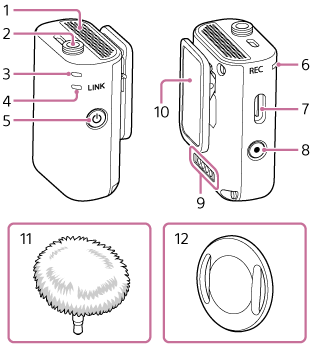
マイクロホン
-
内蔵マイク
-
外部マイク入力端子(モノラル)
外部マイク(別売)を接続すると、自動的に外部マイクからの収音に切り替わります。
-
Powerランプ
マイクロホンの電源、充電の状態を確認できます。
オレンジ色でゆっくり点滅し続けている場合は、充電が必要です。
-
LINKランプ
マイクロホンの通信状態を確認できます。
-
ON/OFF(電源)ボタン
-
RECランプ
マイクロホンの内蔵メモリーに録音しているときに点灯します。また、マイクロホンが消音に設定されているときに点滅します。
-
USB Type-C端子
市販のUSB Type-Cケーブルで接続し、マイクロホンの充電/給電を行います。
また、パソコンのUSB端子と接続すると、マイクロホンの内蔵メモリーにある録音データをパソコンで確認することができます。
-
REC(録音)ボタン
-
充電端子
充電ケースを使って、マイクロホンの充電を行います。
-
クリップ
衣服などに取り付けるときに使用します。
-
ウインドスクリーン
マイクロホンに取り付けて使用することにより、強い風や息が直接あたるときに発生する雑音を減らします。
-
マグネット
衣服などに取り付けるときに使用します。
ご注意
- マイクロホン底面のシリアルナンバーが書かれたラベルシール付近にBluetoothアンテナが内蔵されています。この付近を覆うように握ると、無線通信の飛距離に影響を与える場合があります。
充電ケース
-
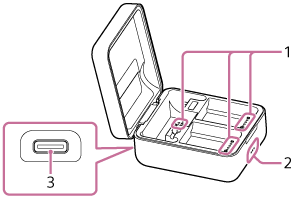
充電端子
-
充電状況お知らせランプ
充電ケースの充電の状態を確認できます。
また、充電ケースを充電していない状態でふたを開けると、充電ケースの内蔵バッテリーの残量を確認できます。
-
USB Type-C端子
充電ケースにレシーバー/マイクロホンを入れ、市販のUSB Type-Cケーブルをつないで充電します。
また、充電ケースにマイクロホンが入っている状態でパソコンのUSB端子と接続すると、マイクロホンの内蔵メモリーにある録音データをパソコンで確認することができます。
ご注意
- レシーバー/マイクロホンを収納するとき以外に、充電端子部分を故意に押し込んだりしないでください。故障の原因になります。