


マイクステータス画面
レシーバーの電源を入れると、レシーバーのモニターにマイクステータス画面が表示されます。
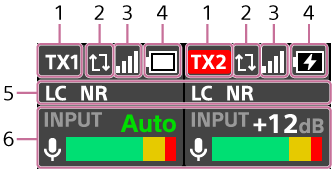
マイクステータス画面では、レシーバーと接続しているマイクロホンの設定や状態が確認できます。
-
接続しているマイクロホン
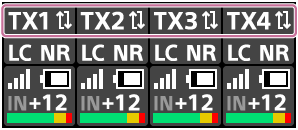
2台のマイクロホンと接続しているときは、[TX1]と[TX2]、4台のマイクロホンと接続しているときは[TX1]、[TX2]、[TX3]、[TX4]の4つが表示されます。
マイクロホンの内蔵メモリーに録音中のときは、赤く表示されます。また、マイクロホン内蔵RECメニューの[REC LC/NR FILTER]で[RAW]を設定している場合、設定したマイクロホンの名前の下に[RAW]が表示されます。
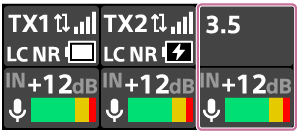
2台のマイクロホンと接続しているときに、レシーバーのオーディオ入力端子に外部マイク(別売)やカメラを接続すると、[3.5]と表示されます。
-
OVERWRITE REC設定
[OVERWRITE REC]の設定がオンになっていると、矢印が表示されます。
詳しくは、「OVERWRITE REC」をご覧ください。
-
マイクロホンとレシーバーの通信強度
-
マイクロホンの内蔵バッテリーの残量
-
LC(ローカット)フィルター/NR(ノイズリダクション)の設定
-
入力ゲイン表示/レベルメーター
コントロールホイール/ボタンで選択またはタッチすると、入力ゲインの設定画面が表示されて設定変更ができます。
ご注意
-
カメラ側でサンプリング周波数や量子化ビット数を「24 bit/96 kHz」に設定している場合、レシーバーのオーディオ入力端子に外部マイクやカメラをつないでも[3.5]は表示されません。
マイクロホン/外部マイクの設定変更について
-
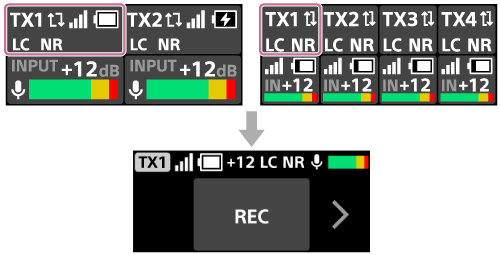
接続しているマイクロホンおよび外部マイクの名称をコントロールホイール/ボタンで選択またはタッチすると、選択したマイクの入力マイク設定画面が表示されます。
詳しくは、「入力マイク設定画面」をご覧ください。
-
入力ゲイン表示/レベルメーターをコントロールホイール/ボタンで選択またはタッチすると、入力ゲインの設定画面が表示されます。
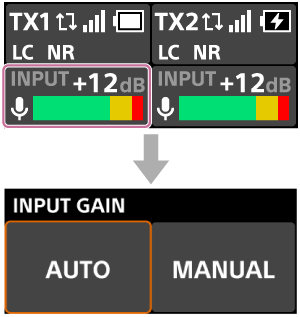
入力ゲインの設定を[AUTO]または[MANUAL]から選択します。
[AUTO]に設定すると、入力ゲインが自動的に調整されます。
[MANUAL]に設定すると、入力ゲインの数値を手動で調整できます。