


ヘッドホンで音声をモニターする
レシーバーの[MODE SELECT]を[2TX]に設定してカメラで録音しているときに、マイクロホンに入力された音声、またはカメラに入力された音声をヘッドホンでモニターすることができます。カメラに入力された音声をモニターするには、レシーバーのオーディオ入力端子とカメラのヘッドホン出力端子を接続する必要があります。
- レシーバーとヘッドホンを接続する。
詳しくは、「ヘッドホンとレシーバーを接続する」をご覧ください。
- ヘッドホンの設定を行う。
レシーバーのコントロールメニュー画面から、[HEADPHONE (TWS)]を選択して設定します。
マイクロホンの音声をモニターする場合は[CH1 / CH2]、カメラの音声をモニターする場合は[CAM HP]に設定します。
設定内容について詳しくは、「MONITOR SET.」をご覧ください。
- ヘッドホンのモニターの音量を調節する。
-
レシーバーステータス画面を表示する。
-
コントロールホイール/ボタンを押してカーソルを表示する。
-
ヘッドホンの音量表示を選択して決定し、[MONITOR VOL.]画面でモニター音量を調整する。
タッチ操作の場合は、画面の右半分をタッチすると[MONITOR VOL.]画面が表示されます。
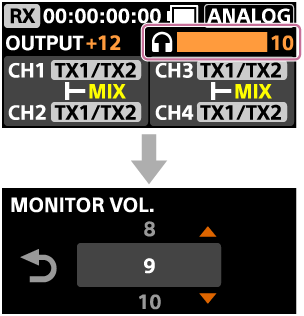
コントロールホイール/ボタンを回すか、画面を上下にスワイプしてモニター音量の数値を選択してください。数値を選択後、コントロールホイール/ボタンを押すか、タッチして決定します。
数値を変更しない場合、
 (戻る)をタッチするとレシーバーステータス画面に戻ります。
-
ご注意
-
レシーバーにヘッドホンを接続して音声をモニターする場合、96 kHzの設定には対応していません。そのため、レシーバーの[MODE SELECT]が[2TX]、カメラ側が「24 bit/96 kHz」の設定のときは、ヘッドホンで音声をモニターすることができません。このとき、レシーバーメニューで[MISHOE SET.]を[DIGITAL]から[ANALOG]に変更した場合も、モニターできない状態が続きます。その場合は、レシーバーを再起動してください。
また、「24 bit/96 kHz」に設定して録音した動画ファイルの音声をヘッドホンでモニターした場合、音声にノイズが入ることがあります。これは、本機の仕様によるもので故障ではありません。「24 bit/96 kHz」に設定して録音した動画ファイルの音声をモニターする場合は、カメラのヘッドホン出力端子に有線で接続したヘッドホンを使って音声をモニターしてください。
-
ヘッドホンのモニター音量を最大にしてもモニター音量が小さいと感じる場合、ヘッドホン側の音量が小さくなっている可能性があります。その場合は、ヘッドホン側の音量を上げてください。操作方法について詳しくは、お使いのヘッドホンに付属の取扱説明書をご覧ください。