

Konfigurieren der Anfangseinstellungen für PTZ-Bildausschnitt-Steuerung
In diesem Thema wird beschrieben, wie die Anfangseinstellungen der PTZ-Bildausschnitt-Steuerung konfiguriert werden.
-
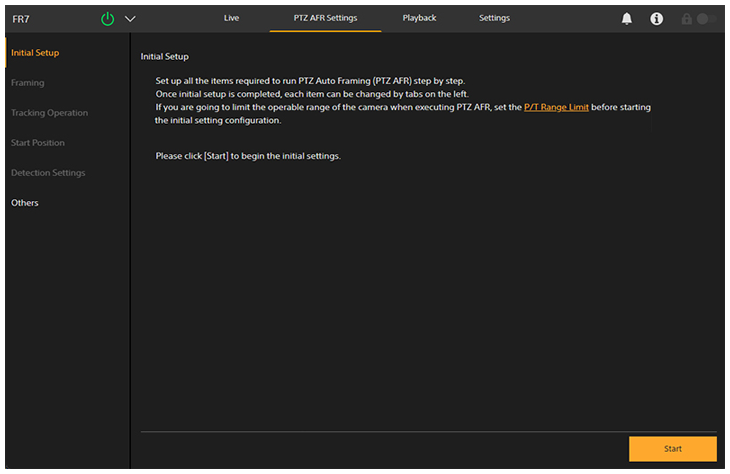
Drücken Sie auf die Registerkarte [PTZ AFR Settings].
Der Bildschirm [Initial Setup] des Bildschirms zur Einrichtung von PTZ AFR wird angezeigt.
-
Prüfen Sie die Beschreibung auf dem Bildschirm und drücken Sie die Taste [Start].
Tipp
- Die Taste [Start] wird nur bei der Erstkonfiguration der Einstellungen angezeigt.
Die Konfiguration der Einstellungen der PTZ-Bildausschnitt-Steuerung beginnt.
-
Passen Sie die Komposition für die PTZ-Bildausschnitt-Steuerung auf dem Bildschirm [Framing] an.
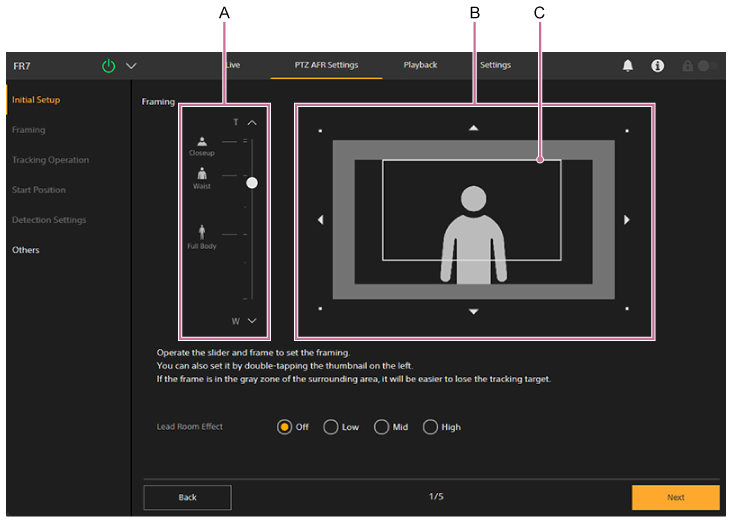
A: Schieberegler für die Körpergröße
B: Bereich zur Anpassung der Komposition
C: Kompositionsrahmen
Passen Sie die Größe und Position der Person innerhalb des Bilds an.
[Lead Room Effect]: Legt die Stärke des Effekts fest, der weiße Fläche in der Komposition entsprechend der Gesichtsorientierung erzeugt.
Tipp
- Indem Sie auf ein Symbol links vom Schieberegler für die Körpergröße doppelklicken, wird der Kompositionsrahmen auf die Größe (Zoomverhältnis) und Position der Person für dieses Symbol gebracht.
Hinweis
- Wenn der weiße Kompositionsrahmen den grauen Bereich überlappt, können Personen leicht verloren gehen, die sich in die andere Richtung bewegen.
- Wenn Sie Ihre Aufnahme so zusammenstellen, dass die Person groß erscheint, gehen Personen ggf. leicht verloren, wenn sie sich schnell bewegen. Gestalten Sie in diesem Fall die Person kleiner und positionieren Sie diese so, dass genügend Bewegungsraum um sie vorhanden ist.
-
Drücken Sie zum Abschluss der Konfiguration die Taste [Next].
Der nächste Einrichtungsbildschirm wird angezeigt.
-
Legen Sie auf dem Bildschirm [Tracking Operation] den Verfolgungsmodus fest.
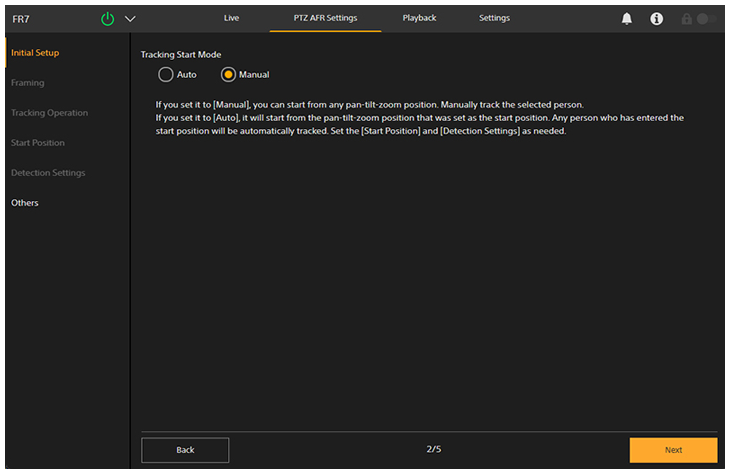
Legt den Verfolgungsstart fest.
- [Auto]: In diesem Modus beginnt die Verfolgung automatisch, wenn eine Person in den angegebenen Erkennungsbereich in dem für die Startposition konfigurierten Sichtfeld eintritt (automatischer Verfolgungsstart). Wenn diese Einstellung ausgewählt wird, ist es erforderlich, Konfigurationseinstellungen auf dem Bildschirm [Start Position] und [Detection Settings] vorzunehmen.
- [Manual]: In diesem Modus beginnt die Verfolgung erst, wenn Sie die zu verfolgende Person manuell angeben (manueller Verfolgungsstart).
-
Drücken Sie zum Abschluss der Konfiguration die Taste [Next].
Der nächste Einrichtungsbildschirm wird angezeigt.
- Wenn Sie [Auto] ausgewählt haben, fahren Sie mit Schritt 7 fort.
- Wenn Sie [Manual] ausgewählt haben, fahren Sie mit Schritt 11 fort.
-
Legen Sie auf dem Bildschirm [Start Position] die Startposition für die automatische Verfolgung fest.
Konfigurieren Sie die Startposition, die verwendet wird, wenn die PTZ-Bildausschnitt-Steuerung mit automatischem Verfolgungsstart arbeitet. Für den manuellen Verfolgungsstart ist diese Einstellung nicht erforderlich.
Sobald Sie auf dem Live-Betriebsbildschirm die Taste
 (Neu starten) drücken oder die Verfolgung der Person verloren geht, kehrt die Kamera zur Startposition zurück.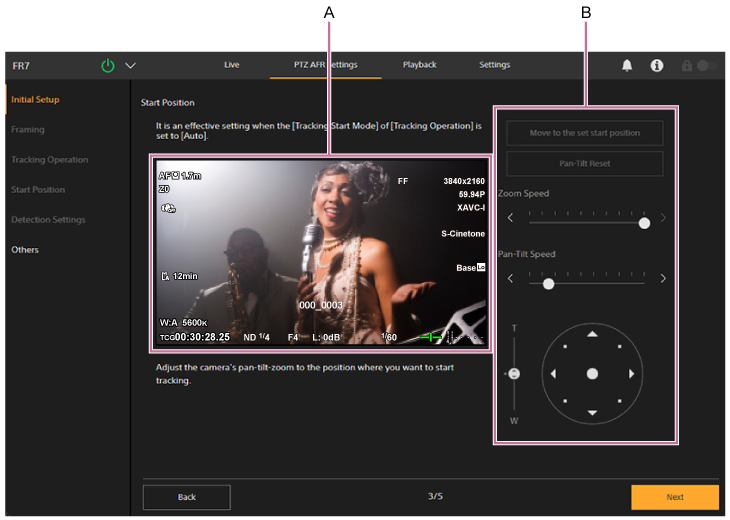
A: Kamerabildbereich
B: Steuerbereich für den Bildausschnitt
Legen Sie die Startposition fest.
- Verwenden Sie beim Festlegen der Startposition den Steuerbereich für den Bildausschnitt, um das Kamerabild zu schwenken, neigen und zoomen. Beobachten Sie dabei das Bild im Kamerabildbereich. Sie können die Übergangsgeschwindigkeit beim Schwenken/Neigen und Zoomen mithilfe der Schieberegler anpassen.
- Standardmäßig ist die Schaltfläche [Move to the set start position] deaktiviert. Nach Abschluss der Anfangskonfiguration wird sie aktiviert. Drücken Sie darauf, um zur aktuell konfigurierten Startposition zu gelangen.
- Drücken Sie die Taste [Pan-Tilt Reset] zum Zurücksetzen der Schwenk-/Neigebewegung. Drücken Sie die Taste, wenn die Anzeigen POWER und NETWORK gleichzeitig vorn am Gerät blinken oder wenn im Steuerbereich für den Bildausschnitt [Execute Pan-Tilt Reset] angezeigt wird.
Hinweis
- In den folgenden Fällen ist eine erneute Konfiguration erforderlich.
- Wenn das Objektiv gewechselt wird oder die Einstellung [Imager Scan Mode] geändert wird
- Wenn [Rec Format] > [Video Format] während des Clear Image Zoom-Betriebs von 1920×1080 auf 3840×2160 geändert wird
- Wenn die Einstellung unter [Zoom Type] geändert wird
- Wenn die Einstellung [S&Q Motion] > [Frame Rate] auf einen Wert oberhalb von 60fps gesetzt wird
- Wenn [P/T Range Limit] geändert wird
- Wenn [P/T Direction] > [Direction] > [Ceiling] geändert wird
-
Drücken Sie zum Abschluss der Konfiguration die Taste [Next].
Der nächste Einrichtungsbildschirm wird angezeigt.
-
Legen Sie auf dem Bildschirm [Detection Settings] die detaillierten Einstellungen für automatischen Verfolgungsstart fest.
Für den manuellen Verfolgungsstart ist diese Einstellung nicht erforderlich.
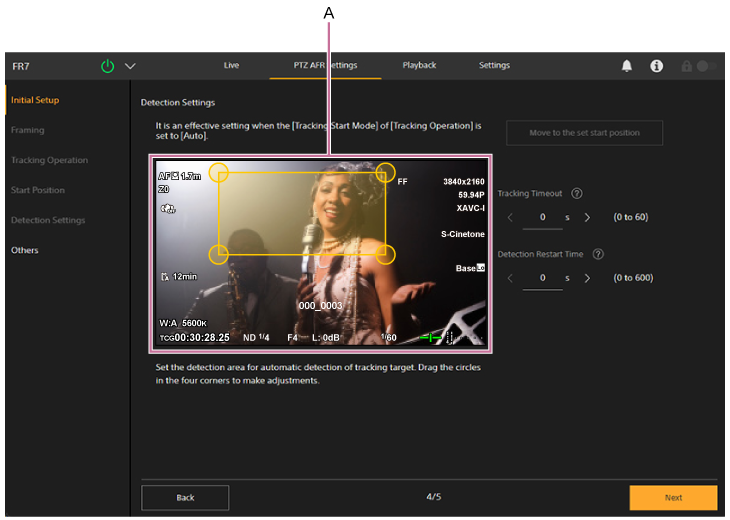
A: Einrichtungsbereich für Erkennungsbereich
Legt den Bereich zur Erkennung der zu verfolgenden Zielperson fest.
- Legen Sie den Verfolgungsbereich fest, indem Sie die Kreise an den vier Ecken des orangefarbenen Rahmens ziehen, während Sie das Kamerabild beobachten. Eine Person, die in den Bereich eintritt, wird zum Ziel für die automatische Verfolgung.
- Standardmäßig ist die Schaltfläche [Move to the set start position] deaktiviert. Nach Abschluss der Anfangskonfiguration wird sie aktiviert. Drücken Sie darauf, um zur aktuell konfigurierten Startposition zu gelangen.
- [Tracking Timeout]: Legen Sie die Dauer fest, nach der zur Startposition zurückgekehrt werden soll, wenn die Erkennung des Gesichts vom Verfolgungsziel verloren gegangen ist. Legen Sie 0 Sekunden fest, um die Zeitablauffunktion zu deaktivieren (Standardwert: 0 Sekunden). Dadurch wird die Zeit festgelegt, bis die Kamera die Verfolgung einer Person mit nicht sichtbarem Gesicht, wie z. B. ein Zuschauer, der von Ihnen weg weist und versehentlich vom Verfolgungsziel werden könnte, automatisch stoppt und zur Startposition zurückkehrt.
- [Detection Restart Time]: Stellen Sie die Zeitspanne zwischen Beginn der automatischen Verfolgung und ihrem automatischen Neustart ein. Legen Sie 0 Sekunden fest, um die Funktion zum automatischen Neustart zu deaktivieren (Standardwert: 0 Sekunden). Wenn Sie das Verfolgungsziel während der Aufnahme in regelmäßigen Intervallen wechseln möchten, anstatt nur eine bestimmte Person zu verfolgen, können Sie eine Zeitdauer festlegen, nach der die Verfolgung automatisch gestoppt und neu begonnen wird.
Hinweis
- Wenn die Einstellung der Startposition geändert wird, ist eine erneute Konfiguration erforderlich.
-
Drücken Sie zum Abschluss der Konfiguration die Taste [Next].
Der nächste Einrichtungsbildschirm wird angezeigt.
-
Konfigurieren Sie die Einstellungen auf dem Bildschirm [Others].
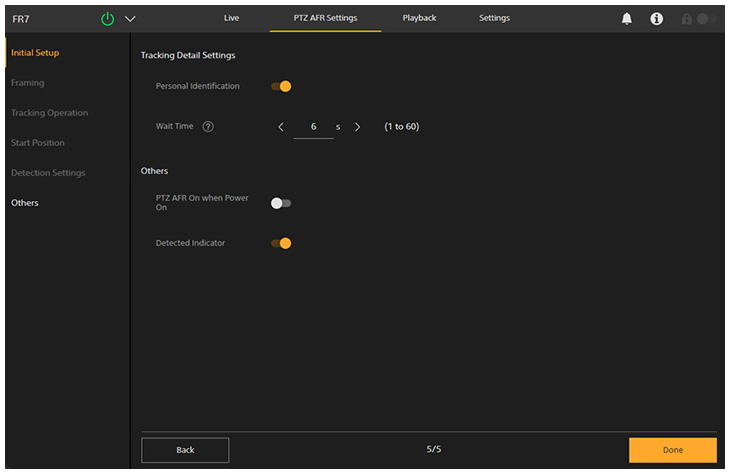
Konfigurieren Sie die folgenden Einstellungen je nach Bedarf.
- [Personal Identification]: Zum Normalbetrieb einschalten. Schalten Sie diese Einstellung aus, wenn die Kamera eine Person automatisch immer verfolgen soll, ohne sie zu identifizieren.
- [Wait Time]: Legen Sie die Wartezeit nach dem Verlust des Verfolgungsziels fest, bis das Schwenken/Neigen/Zoomen eingestellt wird.
- [PTZ AFR On when Power On]: Einschalten, um beim Einschalten des Geräts mit aktivierter PTZ-Bildausschnitt-Steuerung zu starten.
- [Detected Indicator]: Einschalten, um einen Rahmen um das Gesicht einer erkannten Person als Ziel oder Kandidat für automatische Verfolgung anzuzeigen. Es wird auch der Erkennungsbereich für die Startposition angezeigt.
-
Drücken Sie zum Abschluss der Konfiguration die Taste [Done].
Der folgende Abschlussbildschirm wird angezeigt.
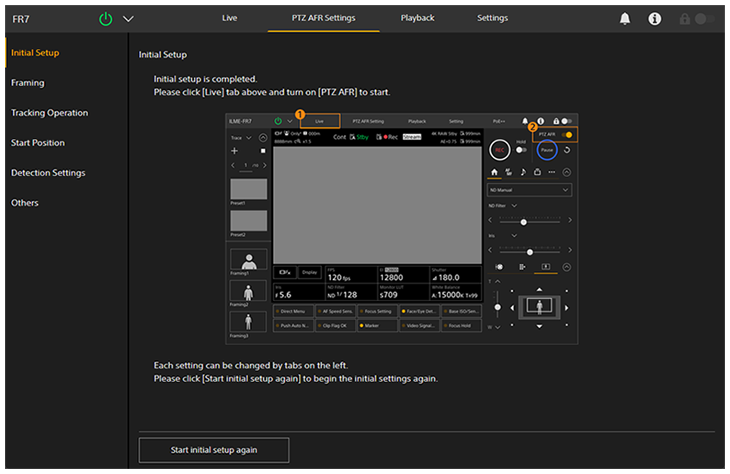
Die Konfiguration der Anfangseinstellungen für die PTZ-Bildausschnitt-Steuerung ist damit abgeschlossen.
Sobald Sie die Ersteinrichtung abgeschlossen haben, können Sie unter den Elementen links auf dem Einstellungsbildschirm PTZ AFR jede Seite einzeln aufrufen. Wenn Sie Einstellungen geändert haben, drücken Sie auf der jeweiligen Seite auf [OK], um die Einstellungen zu übernehmen.
