

Motive für automatische Verfolgung angeben (manueller Verfolgungsstart)
In diesem Modus geben Sie zum Starten der Verfolgung manuell die zu verfolgende Person an.
-
Achten Sie darauf, dass auf dem Bildschirm zur Einrichtung von PTZ AFR der Verfolgungsmodus für Personen auf manuellen Verfolgungsstart eingestellt ist.
Einzelheiten zur Art des Verfolgungsstarts siehe „Konfigurieren der Anfangseinstellungen für PTZ-Bildausschnitt-Steuerung“.
Falls die Anfangseinstellungen nicht konfiguriert wurden, arbeitet das Gerät mit manuellem Verfolgungsstart.
-
Erfassen Sie mithilfe der Kamera die zu verfolgende Person in der Web-App im Steuerbereich für den Bildausschnitt.
Tipp
- Sie können auch eine Voreinstellungsposition aufrufen und diese Bildausschnitt-Steuerung dazu verwenden, eine Person zu erfassen.
-
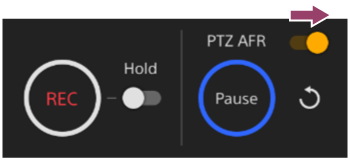
Schalten Sie auf dem Live-Betriebsbildschirm den Schalter [PTZ AFR] ein.
Der Bereich um die Taste [Pause] blinkt blau.
-
Tippen Sie im Kamerabildbereich auf eine zu verfolgende Person.
Der Bereich um die Taste [Pause] leuchtet blau.
Während der automatischen Verfolgung ist die Taste [Pause] aktiviert.
Sie können während der Bildausschnitt-Steuerung die zu verfolgende Person jederzeit ändern. Tippen Sie auf die zu verfolgende Person, um das Verfolgungsziel auf diese Person wechseln zu lassen.
-
Drücken Sie die Taste [Pause], um das Schwenken/Neigen/Zoomen aufgrund der automatischen Verfolgung bei Bedarf anzuhalten.
Der Bereich um die Taste [Pause] blinkt blau.
- Wenn Sie während der Bildausschnitt-Steuerung auf die Taste [Pause] drücken, wird das Schwenken/Neigen/Zoomen aufgrund der automatischen Verfolgung angehalten und die Taste verändert sich zur Taste [Resume]. Um die Bildausschnitt-Steuerung fortzusetzen, drücken Sie die Taste [Resume].
- Wenn Sie während der Bildausschnitt-Steuerung den Joystick/Zoom-Schieberegler bedienen oder eine Voreinstellungsposition aufrufen, wird das Schwenken/Neigen/Zoomen aufgrund der automatischen Verfolgung angehalten und die Taste verändert sich zur Taste [Resume]. Zur Fortsetzung drücken Sie die Taste [Resume].
- Zur Fortsetzung können Sie auch auf eine zu verfolgende Person tippen, anstatt die Taste [Resume] zu verwenden.
-
Drücken Sie auf die Registerkarte
 (Anpassung der AFR-Komposition) im Steuerbereich für den Live-Bildschirm, um den Bereich zur Anpassung der AFR-Komposition anzuzeigen.
 -
Passen Sie im Bereich zur Anpassung der AFR-Komposition die Größe der Person und die Lage der Komposition an.
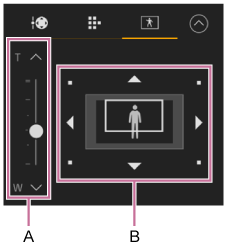
A: Schieberegler für die Körpergröße
B: Bereich zur Anpassung der Komposition
Passen Sie die Größe und Position der Person innerhalb des Bilds an.
- Stellen Sie die Größe der Person innerhalb des Bilds mithilfe des Schiebereglers für die Körpergröße ein.
- Stellen Sie die Position der Person innerhalb des Bilds mithilfe des Bereichs zur Anpassung der Komposition ein. Geben Sie die Komposition an, indem Sie den weißen Kompositionsrahmen ziehen.
Hinweis
- Wenn der weiße Kompositionsrahmen den umgebenden grauen Bereich überlappt, können Personen leicht verloren gehen, die sich in die andere Richtung bewegen. Passen Sie als Grundsatz den Kompositionsrahmen so an, dass die Person nicht in den grauen Bereich eintritt.
- Wenn Sie Ihre Aufnahme so zusammenstellen, dass die Person groß erscheint, gehen Personen ggf. leicht verloren, wenn sie sich schnell bewegen. Gestalten Sie in diesem Fall die Person kleiner und positionieren Sie diese so, dass genügend Bewegungsraum um sie vorhanden ist.
Tipp
- Sofern Sie keine bestimmte Präferenz haben, wird die Einstellung von Autofokus empfohlen. Die Verfolgungsleistung wird beeinträchtigt, wenn nicht auf die Person fokussiert wird.
- Bei manuellem Verfolgungsstart ist die Taste
 (Neu starten) deaktiviert.
