


Trasferimento di file su “C3 Portal”
È possibile trasferire file al servizio cloud “C3 Portal” utilizzando l’app “Creators' App for Enterprise”.
-
Eseguire [Rete] – [Configurazione di rete] – [Config. per app mobile] nel menu completo.
Viene visualizzata una schermata di conferma per gli elementi che verranno aggiornati automaticamente.
Le seguenti impostazioni del menu [Rete] sono selezionate automaticamente.
- [Tethering USB] – [Impostazione] – [Attivato (PORT1)]
- [Tethering USB] – [Ctrl. remoto fotocamera] – [Abilitare]
-
Controllare le impostazioni e selezionare [OK].
La procedura di configurazione si avvia.
Viene visualizzato un messaggio di configurazione.
Una volta completata la configurazione, la schermata di autenticazione dell’accesso verrà visualizzata sullo schermo del monitor LCD o del mirino.
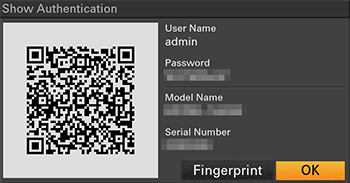
La schermata contiene le seguenti informazioni:
Nome utente, password, impronta digitale, nome del modello della telecamera, numero di serie
Suggerimento
- Questa schermata non viene emessa sull’uscita video.
Nota
- Evitare che la password possa essere vista e che il codice QR possa essere copiato da altri.
- Avviare “Creators' App for Enterprise” sullo smartphone e accedere al servizio cloud “C3 Portal”.
- Collegare un cavo USB al connettore USB Type-C dell’unità, quindi collegare lo smartphone.
-
Abilitare la funzione di tethering USB dello smartphone.
Per ulteriori informazioni, consultare le istruzioni per l’uso dello smartphone.
-
Seguendo le istruzioni visualizzate nella schermata di “Creators' App for Enterprise” scansionare il codice QR visualizzato sul monitor LCD dell’unità.
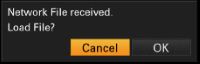
Lo smartphone inizia a inviare all’unità le informazioni di configurazione per il trasferimento di file e l’unità visualizza il seguente messaggio:
-
Selezionare [OK].
Ha inizio il caricamento delle informazioni di configurazione.
Al termine del caricamento della configurazione, viene visualizzato un messaggio di conferma.
Nota
- “Creators' App for Enterprise” sovrascrive le impostazioni di [Rete] – [Trasferimento di file] dell’unità.
- [Certificato radice] non può essere impostato automaticamente. Deve essere configurato manualmente.
Trasferimento di clip originali
Impostare [Rete] – [Trasferimento di file] – [Caricamento automatico] su [Atti.] nel menu completo per abilitare il trasferimento di clip originali su “C3 Portal”.
Al termine di ciascuna registrazione, il clip viene trasferito sull’ubicazione associata all’account “C3 Portal”.
Trasferimento di clip proxy
Impostare [Rete] – [Trasferimento di file] – [Caricamento auto (proxy)] su [Atti.] nel menu completo per abilitare il trasferimento di clip proxy su “C3 Portal”.
Al termine di ciascuna registrazione, il clip viene trasferito sull’ubicazione associata all’account “C3 Portal”.
Suggerimento
- I file trasferiti dall’unità vengono memorizzati nella cache di “Creators' App for Enterprise” e quindi trasferiti su “C3 Portal”. L’indicazione dello stato del trasferimento di file sull’unità indica lo stato del trasferimento a “Creators' App for Enterprise”.
- Al termine del trasferimento dei file dall’unità a “Creators' App for Enterprise” è possibile spegnere l’unità; tenere presente però che il trasferimento dei file dallo smartphone potrebbe continuare. Tenere sotto controllo la carica rimanente della batteria dello smartphone.
- È possibile trasferire qualsiasi tipo di clip su “C3 Portal”. Per informazioni dettagliate, fare riferimento al seguente argomento:
Selezione e trasferimento di clip