


Connessione a Internet tramite una LAN cablata
È possibile collegarsi a Internet collegando l’unità a un router LAN wireless tramite una connessione LAN cablata.
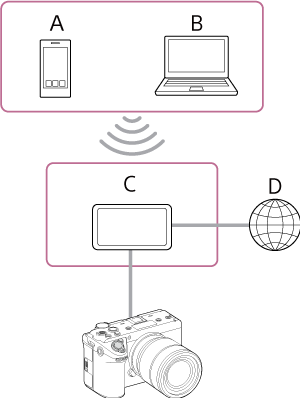
A: Smartphone o tablet
B: Computer
C: Router LAN wireless
D: Internet
- Collegare il connettore LAN dell’unità a un router LAN wireless utilizzando un cavo LAN.
- Accendere l’unità.
-
Impostare [Rete] – [LAN cablato] – [Impostazione] su [Atti.] nel menu completo.
Nota
- L’unità non consente l’uso simultaneo di LAN wireless e LAN cablata.
- L’unità non è un dispositivo di rete (ad esempio, un router o uno switch). Si consiglia vivamente di collegare l’unità a una rete di cui sia possibile configurare e gestire le impostazioni in modo appropriato per proteggersi da attacchi provenienti dalla rete stessa, ad esempio attacchi DoS (attacchi Denial of Service).
- Per il collegamento dell’unità a una rete, servirsi di un router opportunamente configurato e gestito, oppure utilizzare una porta LAN dotata di analoghe funzionalità. Se si esegue il collegamento senza tale protezione possono verificarsi dei problemi. Se configurati correttamente, i router forniscono una protezione sufficiente contro gli attacchi DoS o la perdita di funzionalità dei dispositivi nella rete. Se si nota qualcosa di insolito, scollegare immediatamente la telecamera dalla rete.
-
Configurare le impostazioni indicate di seguito secondo le proprie esigenze utilizzando [Rete] – [LAN cablato] – [Impostazioni di dettagli] nel menu completo, quindi selezionare [Set].
Voce di configurazione Descrizione [DHCP] Configura l’impostazione DHCP. Quando è impostato su [Atti.], all’unità viene assegnato automaticamente un indirizzo IP.
Per assegnare l’indirizzo IP dell’unità manualmente, impostare su [Dis.].[Indirizzo IP] Immettere l’indirizzo IP per l’unità.
Questa impostazione è disponibile solo quando [DHCP] è impostato su [Dis.].Nota
- Utilizzare i pulsanti ▲/▼ per inserire un indirizzo compreso tra 0.0.0.0 e 255.255.255.255 per ciascun segmento.
[Maschera di subrete] Immettere la subnet mask dell’unità.
Questa impostazione è disponibile solo quando [DHCP] è impostato su [Dis.].Nota
- Utilizzare i pulsanti ▲/▼ per inserire un indirizzo compreso tra 0.0.0.0 e 255.255.255.255 per ciascun segmento.
[Gateway] Immettere l’indirizzo del gateway.
Questa impostazione è disponibile solo quando [DHCP] è impostato su [Dis.].Nota
- Utilizzare i pulsanti ▲/▼ per inserire un indirizzo compreso tra 0.0.0.0 e 255.255.255.255 per ciascun segmento.
[DNS automatico] Specifica se acquisire l’indirizzo DNS automaticamente o meno. Quando impostato su [Atti.], l’indirizzo del server DNS viene acquisito automaticamente.
Questa impostazione è disponibile solo quando [DHCP] è impostato su [Atti.].[Server DNS principale] Immettere l’indirizzo del server DNS primario.
Questa impostazione è disponibile solo quando [DNS automatico] è impostato su [Dis.].Nota
- Utilizzare i pulsanti ▲/▼ per inserire un indirizzo compreso tra 0.0.0.0 e 255.255.255.255 per ciascun segmento.
[Server DNS secondario] Immettere l’indirizzo del server DNS secondario.
Questa impostazione è disponibile solo quando [DNS automatico] è impostato su [Dis.].Nota
- Utilizzare i pulsanti ▲/▼ per inserire un indirizzo compreso tra 0.0.0.0 e 255.255.255.255 per ciascun segmento.
Suggerimento
- Per utilizzare le funzioni “Monitor & Control” o “Camera Remote SDK” per controllare l’unità tramite un dispositivo esterno, impostare [Rete] – [LAN cablato] – [Ctrl. remoto fotocamera] su [Abilitare] nel menu completo.
- È possibile verificare le informazioni di autenticazione necessarie per connettersi all’unità utilizzando [Rete] – [Configurazione di rete] – [Mostra autenticazione acc.] nel menu completo. Assicurarsi che la schermata non possa essere vista e che l’immagine del codice QR non possa essere copiata da altri.
Nota
- Selezionare sempre [Impost.] dopo aver modificato le impostazioni di connessione. Le impostazioni non sono applicate fino a quando non viene selezionato [Impost.].