


Operazioni con i clip
La schermata dei clip consente di eseguire operazioni sui clip e controllarne le proprietà tramite il menu [Operaz. con clip] nel menu completo.
Voci di menu per le operazioni sui clip
- [Proprietà visualiz. clip]
- [Impost. contrass. clip]
- [Blocc./Sbloccare clip]
- [Cancellare il clip]
- [Trasferimento del clip]
- [Trasferim. clip (Proxy)]
- [Filtrare dei clip]
- [Personalizzare visione]
Visualizzazione delle proprietà dei clip
Selezionare [Operaz. con clip] – [Proprietà visualiz. clip] nel menu completo.
Premere il pulsante sinistro o destro del selettore multiplo per passare rispettivamente al clip precedente o successivo.
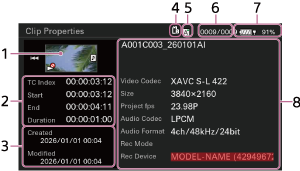
- Immagine del clip attuale
-
Informazioni del codice temporale
[Indice TC]: Codice temporale del clip
[Avviare]: Codice temporale all’inizio della registrazione
[Fine]: Codice temporale alla fine della registrazione
Durata: durata del clip
- Data e ora di creazione e data e ora di modifica
- Scheda di memoria correntemente selezionata
- Icona della protezione da scrittura della scheda di memoria
- Numero del clip/Numero totale di clip
- Icona della batteria
-
Informazioni sul clip
Nome del clip, formato di registrazione, modalità di registrazione speciale, nome del dispositivo di memorizzazione
Aggiunta di flag ai clip
È possibile aggiungere flag dei clip ( /
/  /
/  ) ai clip per poterne in seguito filtrare la visualizzazione in base a essi.
Selezionare la miniatura del clip a cui aggiungere il flag, quindi selezionare il tipo di flag desiderato utilizzando [Operaz. con clip] – [Impost. contrass. clip] nel menu completo.
| Impostazione | Flag di clip aggiunto |
|---|---|
| [Aggiungere OK] |

|
| [Aggiungere NG] |

|
| [Aggiungere KEEP] |

|
Suggerimento
- È possibile aggiungere flag ai clip anche mediante un pulsante programmabile a cui è assegnata la funzione di aggiunta di flag dei clip.
- È inoltre possibile assegnare la funzione flag del clip a [User 1] a [User 6] nella schermata delle funzioni utente.
Filtraggio della visualizzazione di clip
Selezionare [Operaz. con clip] – [Filtrare dei clip] nel menu completo, quindi selezionare il tipo di flag desiderato per visualizzare solo i clip che lo contengono.
Per visualizzare tutti i clip, selezionare [Tutto].
Suggerimento
- È anche possibile passare da un filtro all’altro in sequenza premendo un pulsante programmabile a cui è stata assegnata la funzione [Visualizzazione] oppure premendo il tasto USER.
Eliminazione di clip
I clip contenuti nelle schede di memoria possono essere eliminati secondo le proprie esigenze.
Selezionare [Operaz. con clip] – [Cancellare il clip] – [Selezionare il clip] / [Tutti i clip] nel menu completo.
[Selezionare il clip]: Elimina il clip selezionato. È possibile selezionare più clip contemporaneamente.
[Tutti i clip]: Elimina tutti i clip visualizzati.
Trasferimento di clip su un server ubicato su Internet o nella rete locale
Per informazioni dettagliate, fare riferimento ai seguenti argomenti:
Preparazione al trasferimento di file
Selezione e trasferimento di clip
Modifica delle informazioni nella schermata dell’elenco dei clip
È possibile scegliere le informazioni sui clip o sui fotogrammi visualizzate sotto la miniatura.
Selezionare [Operaz. con clip] – [Personalizzare visione] – [Didascalia dei clip] nel menu completo e selezionare le informazioni da visualizzare.
[Nome del clip]: Nome clip
[Data e ora]: Data e ora di creazione e di ultima modifica del clip
[Codice tempo]: Codice temporale
[Durata]: Durata
[Numero sequenziale]: Numero della miniatura