


Schermata del menu
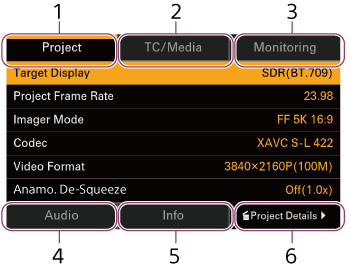
È possibile controllare le impostazioni e lo stato dell’unità nella schermata del menu.
Per visualizzare il menu
- Premere il pulsante MENU.
Per cambiare la schermata del menu
Selezionare una voce (da 1 a 6) sullo schermo per visualizzare la schermata corrispondente.
Una volta selezionata una voce, è possibile passare da una schermata all’altra ruotando il selettore multiplo o la manopola multifunzione verso sinistra o verso destra.
Premendo il pulsante 6 nella schermata della categoria selezionata, verrà visualizzato il menu completo della categoria selezionata.
Per uscire dal menu
- Premere il pulsante MENU.
Per modificare un’impostazione
Con la schermata del menu visualizzata, premere la manopola multifunzione o il selettore multiplo per selezionare una voce delle impostazioni sullo schermo.
È possibile selezionare voci anche semplicemente toccandole sul touchscreen.
Categoria [Progetto]
Utilizzare per impostare e verificare le impostazioni di base e il formato di registrazione.
| Voce visualizzata | Descrizione | Voce di menu completa corrispondente |
|---|---|---|
| [Visualizzazione destinaz.] | Imposta lo standard video per la registrazione e l’uscita in modalità di ripresa in [Personalizzato] | [Impostazione di base] – [Visualizzazione destinaz.] |
| [Spazio colore in ingresso] | Imposta la gamma cromatica. | [Impostazione di base] – [Impostaz. Cine EI/ISO fless.] – [Spazio colore in ingresso] |
| [Freq. fotogram. progetto] | Seleziona la frequenza dei fotogrammi del progetto. | [Formato registrazione] – [Freq. fotogram. progetto] |
| [Modo sensore immagini] | Imposta le dimensioni effettive dell’immagine. | [Formato registrazione] – [Modo sensore immagini] |
| [Codec] | Imposta il codec. | [Formato registrazione] – [Codec] |
| [Formato di video] | Imposta il formato di registrazione. | [Formato registrazione] – [Formato di video] |
| [Decompr. anamorfica] | Imposta il rapporto di De-Squeeze per l’immagine visualizzata sul sistema di output specificato quando si scatta con un obiettivo anamorfico. | [Decompr. anamorfica] – [Rapporto] |
Categoria [TC/Supporto]
Utilizzare questa funzione per impostare e verificare il valore del timecode e il formato TC.
| Voce visualizzata | Descrizione | Voce di menu completa corrispondente |
|---|---|---|
| [Modo/Funzionamento TC] | Imposta la modalità di avanzamento del codice temporale. | [Cod. tpo] – [Modo] / [Funzionamento] |
| [Visualizzazione del TC] | Consente di scegliere quali dati temporali devono essere visualizzati. | [Visualizzazione del TC] – [Visualizz. dati temporali] |
| [Impostazione TC] | Imposta il codice temporale su un valore arbitrario. Azzera il codice temporale (00:00:00:00). Imposta il formato del codice temporale. | [Cod. tpo] – [Impostazione manuale] / [Reimpostare] / [Formato di TC] |
| [ID della fotocamera] | Imposta l’ID della telecamera per la generazione del nome dei clip. | [Formato nome del clip] – [ID della fotocamera] |
| [Numero della bobina] | Imposta la parte numerica [Numero della bobina] utilizzata per generare i nomi dei clip. | [Formato nome del clip] – [Numero della bobina] |
| [Posizione della fotocamera] | Consente di impostare il prefisso del numero della ripresa utilizzato per generare i nomi dei clip. | [Formato nome del clip] – [Posizione della fotocamera] |
| [Nome del clip] | Visualizza la porzione del titolo del nome del clip quando [Denominazione automatica] è impostato su [Titolo]. | [Formato nome del clip] – [Impostazioni nome titolo] |
| [Formattare il supporto] | Consente di formattare la scheda di memoria nello slot A o B. | [Formattare il supporto] – [Supporto(A)] / [Supporto(B)] |
Categoria [Monitoraggio]
Utilizzare questa funzione per impostare e verificare il formato del segnale, la visualizzazione a schermo e lo stato della sovrapposizione dei marcatori sulle uscite esterne HDMI, monitor LCD e mirino.
| Voce visualizzata | Descrizione | Voce di menu completa corrispondente | |
|---|---|---|---|
| [LCD/VF] | [Bordo immagine] | Seleziona la linea di inquadratura da visualizzare sovrapposta all’immagine sul monitor LCD e nel mirino. | [Bordo immagine] |
| [HDMI] | [Formato di uscita] | Imposta la risoluzione dell’uscita HDMI. | [Formato di uscita] |
| [Visualiz. Info] | Attiva/disattiva l’uscita del segnale video dello schermo HDMI. | [Visualiz. uscita] | |
| [Bordo immagine] | Seleziona le informazioni da visualizzare in sovrimpressione sull’uscita HDMI. | [Bordo immagine] | |
| [IP] | [Formato di uscita] | Consente di visualizzare la risoluzione dello streaming. | [Trasmissione] – [RTMP/RTMPS 1] su [RTMP/RTMPS 3] – [Risoluzione] [Trasmissione] – [SRT-Caller 1] su [SRT-Caller 3] – [Risoluzione] |
| [Visualiz. Info] | Consente di visualizzare lo stato delle informazioni sovrapposte all’output di streaming ([Dis.] (fisso)). | – | |
| [Bordo immagine] | Consente di visualizzare lo stato delle linee di inquadratura, ecc., mostrate sovrapposte nell’uscita in streaming ([Dis.] (fisso)). | – | |
Categoria [Audio]
Utilizzare per impostare e controllare le sorgenti audio, i livelli e altre impostazioni.
| Voce visualizzata | Descrizione | Voce di menu completa corrispondente | |
|---|---|---|---|
| Ingressi | Da [Controllo del livello CH1] a [Controllo del livello CH4] | Attiva/disattiva la regolazione automatica. | [Ingresso audio] – [Controllo del livello CH1] a [Controllo del livello CH4] |
| Da [Livello ingresso CH1] a [Livello ingresso CH4] | Regola il livello di ingresso dei canali di registrazione. | [Ingresso audio] – [Livello ingresso CH1] a [Livello ingresso CH4] | |
| [Formato registr. audio] (CH1 a CH4) | Imposta il formato di registrazione audio. | [Formato registr. audio] – [Formato registr. audio] | |
| [Rg. WAV 32bit float] (CH1 a CH4) | Visualizza lo stato della registrazione dei dati audio a 32 bit float. | [Rg. WAV 32bit float] – [Impostazione] | |
| Da [Selezione ingresso CH1] a [Selezione ingresso CH4] | Cambia la sorgente di ingresso. | [Ingresso audio] – [Selezione ingresso CH1] a [Selezione ingresso CH4] | |
| Da [Filtro antivento CH1] a [Filtro antivento CH4] | Imposta il filtro di riduzione del rumore del vento del microfono. | [Ingresso audio] – [Filtro CH1] su [Filtro CH4] – [Filtro antivento] | |
| [Filtro riduzione rumore] (CH1 a CH4) | Imposta la riduzione del rumore. | [Ingresso audio] – [Filtro CH1] su [Filtro CH4] – [Filtro riduzione rumore] | |
| [Livello di ingresso audio] | Imposta il livello di ingresso audio. | [Ingresso audio] – [Livello di ingresso audio] | |
| Uscite | [CH uscita HDMI] | Imposta la combinazione dei canali audio in uscita solo per HDMI o per HDMI e streaming. | [Uscita audio] – [CH uscita HDMI] |
| [Volume] | Impostare il livello di monitoraggio audio per il connettore cuffie e l’altoparlante incorporato. | [Uscita audio] – [Volume] | |
| [Monitorare CH] | Selezionare l’uscita del canale audio sul connettore cuffie e l’altoparlante incorporato. | [Uscita audio] – [Monitorare CH] | |
Categoria [Informazioni]
Consente di controllare lo stato dell’unità, del supporto e della batteria.
| N° | pagina | Descrizione |
|---|---|---|
| 1 | [Condizioni della fotocamera] | Visualizza messaggi di avviso e messaggi di errore. Quando non ci sono messaggi, “Tutti i sistemi sono OK” viene visualizzato nella parte superiore dell’area di visualizzazione. |
| 2 | [Firmware] | Visualizza il numero di serie e la versione del firmware dell’unità. |
| 3 | [Sistema] |
Visualizza le seguenti informazioni di sistema.
|
| 4 | [Batteria] |
Visualizza le seguenti informazioni sulla batteria.
|
| 5 | [Supporto] | Visualizza la capacità rimanente, il tempo di registrazione rimanente e i dati relativi alla durata delle schede di memoria. |
| 6 | [Obiettivo] |
Visualizza le seguenti informazioni sull’obiettivo montato.
Nota
|