


Clipfuncties
Op het pictogrammenscherm kunt u de clips bedienen of de clip-eigenschappen controleren met behulp van het menu [Thumbnail] in het hoofdmenu.
Menu-onderdelen voor clipacties
- [Display Clip Properties]
- [Set Clip Flag]
- [Lock/Unlock Clip]
- [Delete Clip]
- [Copy Clip]
- [Transfer Clip]
- [Transfer Clip (Proxy)]
- [Filter Clips]
- [Customize View]
Clipeigenschappen weergeven
Selecteer [Thumbnail] – [Display Clip Properties] in het hoofdmenu.
Druk op de keuzeschakelaar links-rechts om naar de vorige/volgende clip te springen.
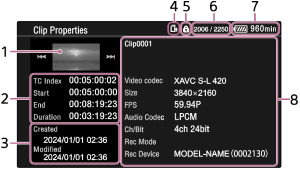
- Huidige clipafbeelding
-
Tijdcodeweergave
[TC Index]: Tijdcode van de clip
[Start]: Tijdcode aan het begin van de opname
[End]: Tijdcode aan het eind van de opname
[Duration]: Duur
- Aanmaakdatum/tijd en wijzigingsdatum/tijd
- Momenteel geselecteerde geheugenkaart
- Pictogram schrijfbeveiliging geheugenkaart
- Clipnummer/totaal aantal clips
- Accupictogram
-
Clipinformatie
Clipnaam/Opname-indeling/Speciale opnamemodus/Naam opslagapparaat
Clipvlaggen toevoegen
U kunt clipvlaggen ([OK]/[NG]/[KP] markeringen) aan clips toevoegen om de weergave van clips te filteren op basis van de clipvlaggen.
Selecteer de miniatuur voor de clip waaraan u een clipvlag wilt toevoegen en selecteer de clipvlag vervolgens met [Thumbnail] – [Set Clip Flag] in het hoofdmenu.
| Instelling | Toegevoegde clipvlag |
|---|---|
| [Add OK] |

|
| [Add NG] |

|
| [Add KEEP] |

|
Hint
- U kunt ook een toewijsbare knop gebruiken waaraan de clipvlagfunctie is toegewezen om clipvlaggen toe te voegen.
Filteren van de clipweergave
Selecteer [Thumbnail] – [Filter Clips] in het hoofdmenu en selecteer een type clipvlag om alleen die clips weer te geven die de opgegeven vlag hebben.
Selecteer [All] om alle clips weer te geven.
Hint
- Met de knop DISPLAY kunt u de filters ook opeenvolgend doorlopen.
Clips verwijderen
U kunt clips van een geheugenkaart verwijderen.
Selecteer [Thumbnail] – [Delete Clip] – [Select Clip]/[All Clips] in het hoofdmenu.
[Select Clip]: verwijdert de geselecteerde clip. Er kunnen meerdere clips tegelijk worden geselecteerd.
[All Clips]: verwijdert alle weergegeven clips.
Clips kopiëren
U kunt clips naar een andere geheugenkaart kopiëren.
Clips worden naar de bestemmingsgeheugenkaart gekopieerd met dezelfde clipnamen.
Selecteer [Thumbnail] – [Copy Clip] – [Select Clip]/[All Clips] in het hoofdmenu.
[Select Clip]: Kopieert de geselecteerde clip. Er kunnen meerdere clips tegelijk worden geselecteerd.
[All Clips]: Kopieert alle clips op dezelfde geheugenkaart naar een andere geheugenkaart.
Opmerking
- Het clipnummer van de kopieerbestemming als u een clip met MP4-indeling kopieert, wordt genummerd volgens de instelling [TC/Media] – [Clip Name Format] – [Clip Number] in het hoofdmenu.
-
Als er al een clip met dezelfde naam op de geheugenkaart voor de kopieerbestemming staat, als u een clip in MXF-indeling kopieert, wordt de clip gekopieerd met een naam die bestaat uit de naam van de originele clip en een 1-cijferig nummer als achtervoegsel tussen haakjes. Het getal tussen haakjes is de kleinste waarde die nog niet bestaat op de bestemming.
Voorbeelden:
ABCD0002 → ABCD0002(1)
ABCD0002(1) → ABCD0002(2)
ABCD0005(3) → ABCD0005(4) - Er verschijnt een bericht als de resterende capaciteit van de geheugenkaart van de kopieerbestemming onvoldoende is. Vervang de geheugenkaart van de kopieerbestemming.
- Bij het kopiëren van een geheugenkaart waarop meerdere clips zijn opgenomen, is het misschien niet mogelijk om alle clips te kopiëren, zelfs als de capaciteiten van de geheugenkaarten hetzelfde zijn, afhankelijk van de gebruiksomstandigheden en geheugenkenmerken.
Een clip overdragen naar een server op internet of naar een server op het lokale netwerk
Zie voor details de volgende onderwerpen.
Het overdragen van bestanden voorbereiden
Een clip selecteren en overdragen
Wijzigen van de op het pictogrammenscherm weergegeven informatie
U kunt de weergegeven clip/frame-informatie onder het pictogram wijzigen.
Selecteer [Thumbnail] – [Customize View] – [Thumbnail Caption] in het hoofdmenu en selecteer de weer te geven informatie.
[Date Time]: Datum en tijd waarop de clip is gemaakt en voor het laatst is gewijzigd
[Time Code]: Tijdcode
[Duration]: Duur
[Sequential Number]: Pictogramnummer