


Verbinding met het internet maken via bekabeld LAN
U kunt verbinding maken met internet door dit apparaat en een draadloze LAN-router aan te sluiten via een bekabelde LAN-verbinding.
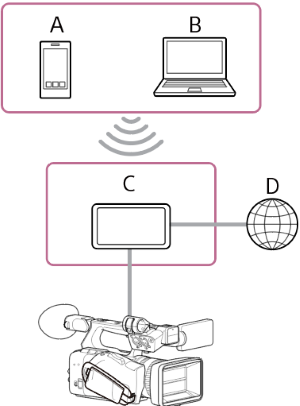
A: Smartphone/tablet
B: Computer
C: Draadloze LAN-router
D: Internet
- Sluit de netwerkaansluiting van dit apparaat aan op een draadloze LAN-router met een LAN-kabel.
- Schakel dit apparaat in.
-
Druk op de knop NETWORK.
Het [Network]-statusscherm verschijnt.
Hint
- U kunt ook op de MENU-knop drukken en het scherm scrollen om de status weer te geven.
-
Stel [Wired LAN] – [Setting] in op [Wired LAN].
Opmerking
- Dit apparaat biedt geen ondersteuning voor gelijktijdig gebruik van draadloos LAN en bekabeld LAN.
- Het apparaat is geen netwerkapparaat (bijvoorbeeld een router of switchhub). Het wordt ten zeerste aangeraden om het apparaat met een netwerk te verbinden, waar u de netwerkinstellingen op de juiste manier kunt configureren en beheren om u tegen netwerkaanvallen, zoals DoS-aanvallen (Denial-of-Service-aanvallen), te beschermen.
- Verbind het apparaat bij het verbinden met een netwerk via een router die op de juiste manier is geconfigureerd en wordt beheerd of verbind het met een LAN-poort met dezelfde functionaliteit. Als u verbinding maakt zonder dergelijke bescherming kunnen beveiligingsproblemen ontstaan. Indien goed geconfigureerd, bieden routers voldoende bescherming tegen DoS-aanvallen of verlies van functionaliteit bij apparaten in het netwerk. Als u iets ongewoon opmerkt, koppel de camera dan onmiddellijk los van het netwerk.
-
Configureer de volgende instellingen met [Network] – [Wired LAN] – [Detail Settings] in het hoofdmenu, indien nodig, en selecteer [Set].
Configuratie-onderdeel Beschrijving [DHCP] Stel de DHCP-instelling in. Wanneer ingesteld op [On], wordt het IP-adres automatisch toegewezen aan dit apparaat.
Instellen op [Off] om handmatig een IP-adres aan dit apparaat toe te wijzen.[IP Address] Voer het IP-adres van dit apparaat in.
Deze instelling is alleen beschikbaar wanneer [DHCP] is ingesteld op [Off].Opmerking
- Gebruik de knoppen ▲/▼ om voor elk segment een adres in het bereik 0.0.0.0 tot 255.255.255.255 in te voeren.
[Subnet Mask] Voer het subnetmasker van dit apparaat in.
Deze instelling is alleen beschikbaar wanneer [DHCP] is ingesteld op [Off].Opmerking
- Gebruik de knoppen ▲/▼ om voor elk segment een adres in het bereik 0.0.0.0 tot 255.255.255.255 in te voeren.
[Gateway] Voer het adres van de gateway in.
Deze instelling is alleen beschikbaar wanneer [DHCP] is ingesteld op [Off].Opmerking
- Gebruik de knoppen ▲/▼ om voor elk segment een adres in het bereik 0.0.0.0 tot 255.255.255.255 in te voeren.
[DNS Auto] Stel in of DNS automatisch moet worden verkregen. Wanneer ingesteld op [On], wordt het DNS serveradres automatisch verkregen.
Deze instelling is alleen beschikbaar wanneer [DHCP] is ingesteld op [On].[Primary DNS Server] Voer het adres van de primaire DNS-server in.
Deze instelling is alleen beschikbaar wanneer [DNS Auto] is ingesteld op [Off].Opmerking
- Gebruik de knoppen ▲/▼ om voor elk segment een adres in het bereik 0.0.0.0 tot 255.255.255.255 in te voeren.
[Secondary DNS Server] Voer het adres van de secundaire DNS-server in.
Deze instelling is alleen beschikbaar wanneer [DNS Auto] is ingesteld op [Off].Opmerking
- Gebruik de knoppen ▲/▼ om voor elk segment een adres in het bereik 0.0.0.0 tot 255.255.255.255 in te voeren.
U kunt de bedrijfsstatus controleren in [Status]-kolom van het [Network]-statusscherm.
| Statusweergave | Mogelijke oorzaak | Oplossing |
|---|---|---|
| [Non Active] | (Mid statusovergang) | Aan het verwerken. Gelieve even te wachten. |
| [Disconnected] |
|
Controleer het volgende.
|
| [Connecting] | Het IP-adres wordt verkregen of het verkrijgen is mislukt. (Geen DHCP-server beschikbaar) | Als er na even wachten niets verandert, controleer dan of de DHCP-server van het netwerk is ingeschakeld. Als er geen DHCP-server is, stel dan het IP-adres handmatig in. |
| [Connected] | (Werkt normaal) | Het apparaat werkt normaal. |
| [IP Address Error] | Apparaten met hetzelfde IP-adres bevinden zich op het netwerk. | Er is een IP-adresconflict. Controleer de netwerkinstellingen. |
Hint
- Om "Monitor & Control" of de "Camera Remote SDK" te gebruiken om dit apparaat vanaf een extern apparaat te bedienen, stelt u [Wired LAN] – [Remote] in op [Enable] op het [Network]-statusscherm.
- Druk op de [Show Authentication]-knop op het [Network]-statusscherm om de authenticatie-informatie weer te geven voor verbinding met dit apparaat. Zorg dat het scherm niet bekeken kan worden en dat de QR code afbeelding niet gekopieerd kan worden door anderen.
Opmerking
- Selecteer altijd [Set] na het wijzigen van de verbindingsinstellingen. De instellingen worden niet toegepast als [Set] niet is geselecteerd.