


Verbinding met internet maken via draadloos LAN
Sluit dit apparaat aan op een bestaand toegangspunt van een draadloos LAN. Maak met het mobiele apparaat verbinding voor de bediening via het toegangspunt.
De 10 toegangspunten waarmee het laatst verbinding is gemaakt worden weergegeven in de geschiedenis. De verbindingsgeschiedenis wordt opgeslagen in een All-bestand, maar de wachtwoorden van het toegangspunt worden niet opgeslagen. De volgende keer dat u verbinding maakt na het laden van een All-bestand is wachtwoordinvoer vereist.
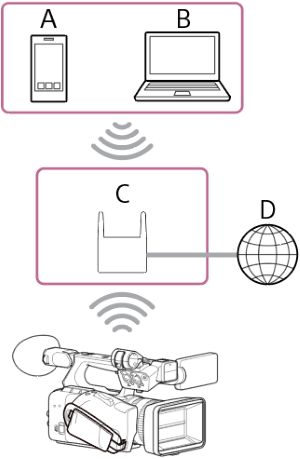
A: Smartphone/tablet
B: Computer
C: Toegangspunt
D: Internet
Hint
- Bij aansluiting op een toegangspunt werkt dit apparaat in station (ST) -modus.
- U kunt uw mobiele apparaat mogelijk configureren als een toegangspunt (wifi-tethering). Raadpleeg voor details de bedieningshandleiding van het mobiele apparaat.
Verbinding maken met de automatische detectiefunctie voor toegangspunten
-
Druk op de knop NETWORK.
Het [Network]-statusscherm verschijnt.
Hint
- U kunt ook op de MENU-knop drukken en het scherm scrollen om de status weer te geven.
-
Stel [Wireless LAN] – [Setting] in op [Wireless LAN ST].
Opmerking
- Dit apparaat biedt geen ondersteuning voor gelijktijdig gebruik van draadloos LAN en bekabeld LAN.
- Het apparaat is geen netwerkapparaat (bijvoorbeeld een router of switchhub). Het wordt ten zeerste aangeraden om het apparaat met een netwerk te verbinden, waar u de netwerkinstellingen op de juiste manier kunt configureren en beheren om u tegen netwerkaanvallen, zoals DoS-aanvallen (Denial-of-Service-aanvallen), te beschermen.
- Verbind het apparaat bij het verbinden met een netwerk via een router die op de juiste manier is geconfigureerd en wordt beheerd of verbind het met een LAN-poort met dezelfde functionaliteit. Als er verbinding wordt gemaakt zonder een dergelijke bescherming (bijvoorbeeld bij gebruik van gratis wifi), kunnen er beveiligingsproblemen optreden. Indien goed geconfigureerd, bieden routers voldoende bescherming tegen DoS-aanvallen of verlies van functionaliteit bij apparaten in het netwerk. Als u iets ongewoon opmerkt, koppel de camera dan onmiddellijk los van het netwerk.
-
Druk op [Wireless LAN] – [Status].
Het [Scan Networks]-scherm wordt weergegeven.
- Selecteer het toegangspunt voor het netwerk waarmee u verbinding wilt maken en voer het wachtwoord in.
-
Configureer indien nodig de volgende verbindingsinstellingen.
Configuratie-onderdeel Beschrijving [DHCP] Stel de DHCP-instelling in.
Wanneer ingesteld op [On], wordt het IP-adres automatisch toegewezen aan dit apparaat. Instellen op [Off] om handmatig een IP-adres aan dit apparaat toe te wijzen.[IP Address] Voer het IP-adres van dit apparaat in.
Deze instelling is alleen beschikbaar wanneer [DHCP] is ingesteld op [Off].[Subnet Mask] Voer het subnetmasker van dit apparaat in.
Deze instelling is alleen beschikbaar wanneer [DHCP] is ingesteld op [Off].[Gateway] Voer de gateway voor het toegangspunt in.
Deze instelling is alleen beschikbaar wanneer [DHCP] is ingesteld op [Off].[DNS Auto] Stel in of DNS automatisch moet worden verkregen. Wanneer ingesteld op [On], wordt het DNS serveradres automatisch verkregen.
Deze instelling is alleen beschikbaar wanneer [DHCP] is ingesteld op [On].[Primary DNS Server] Voer de primaire DNS-server voor het toegangspunt in.
Deze instelling is alleen beschikbaar wanneer [DNS Auto] is ingesteld op [Off].[Secondary DNS Server] Voer de secundaire DNS-server voor het toegangspunt in.
Deze instelling is alleen beschikbaar wanneer [DNS Auto] is ingesteld op [Off]. -
Druk na voltooiing op de knop [Connect].
Dit apparaat maakt verbinding met internet.
Hint
- Om "Monitor & Control" of de "Camera Remote SDK" te gebruiken om dit apparaat vanaf een extern apparaat te bedienen, stelt u [Wireless LAN] – [Remote] in op [Enable] op het [Network]-statusscherm.
- Druk op de [Show Authentication]-knop op het [Network]-statusscherm om de authenticatie-informatie weer te geven voor verbinding met dit apparaat. Zorg dat het scherm niet bekeken kan worden en dat de QR code afbeelding niet gekopieerd kan worden door anderen.
Handmatig verbinding maken door de gegevens van het toegangspunt in te voeren
- Stel [Wireless LAN] – [Setting] in op [Wireless LAN ST] op het [Network]-statusscherm.
-
Configureer [Network] – [Wireless LAN] – [Manual Register] in het hoofdmenu.
Het [Wireless LAN] – [Manual Register]-scherm wordt weergegeven.
-
Configureer de volgende instellingen.
Configuratie-onderdeel Beschrijving [SSID] Voer de SSID voor het toegangspunt van het draadloze LAN in.
Opmerking
- Voer 1 tot 32 geldige invoertekens in. De volgende tekens zijn geldige invoertekens.
Alfabetische tekens (hoofdletters en kleine letters), numerieke tekens, symbolen (- . @ _ ( ) ! " # $ % & ' * + , / : ; < = > ? [ \ ] ^ ` { | } ~)
[Security] Selecteer de versleutelingsmethode.
Opmerking
- In dit onderwerp worden draadloze LAN-toegangspunten en draadloze LAN-routers die LAN-verbindingen doorsturen "toegangspunten" genoemd.
- Het apparaat ondersteunt verbindingen met toegangspunten met WPA3-SAE, WPA2-PSK of geen beveiligingsinstellingen. Voor een veilige draadloze LAN-verbinding wordt verbinding met toegangspunten met een WPA3- of WPA2-beveiligingsinstelling sterk aanbevolen.
- Standaard wordt de beveiligingsmethode WPA2 geselecteerd.
- Als u met een toegangspunt verbinding maakt zonder enige beveiligingsinstelling, kunt u worden blootgesteld aan hacken, toegang door kwaadwillende derden of aanvallen op kwetsbaarheden. Tenzij het onvermijdelijk is, wordt een verbinding zonder beveiligingsinstellingen niet aanbevolen.
- Het instellen van beveiliging op een draadloos LAN is heel belangrijk. Sony is niet aansprakelijk voor schade als gevolg van het niet nemen van beveiligingsmaatregelen of als er een beveiligingsprobleem optreedt als gevolg van onvermijdelijke omstandigheden bij het gebruik van draadloos LAN.
[Password] Voer het wachtwoord voor het toegangspunt van het draadloze LAN in.
Opmerking
- Hieronder wordt het aantal geldige invoertekens weergegeven.
- Wanneer ingesteld op [WPA2]: 8 tot 63 tekens
- Wanneer ingesteld op [WPA3]: 8 tot 128 tekens
- Wanneer ingesteld op [None]: 0 tekens
Alfabetische tekens (hoofdletters en kleine letters), numerieke tekens, symbolen (- . @ _ ( ) ! " # $ % & ' * + , / : ; < = > ? [ \ ] ^ ` { | } ~)
[DHCP] Stel de DHCP-instelling in. Wanneer ingesteld op [On], wordt het IP-adres automatisch toegewezen aan dit apparaat.
Instellen op [Off] om handmatig een IP-adres aan dit apparaat toe te wijzen.[IP Address] Voer het IP-adres van dit apparaat in.
Deze instelling is alleen beschikbaar wanneer [DHCP] is ingesteld op [Off].Opmerking
- Gebruik de knoppen ▲/▼ om voor elk segment een adres in het bereik 0.0.0.0 tot 255.255.255.255 in te voeren.
[Subnet Mask] Voer het subnetmasker van dit apparaat in.
Deze instelling is alleen beschikbaar wanneer [DHCP] is ingesteld op [Off].Opmerking
- Gebruik de knoppen ▲/▼ om voor elk segment een adres in het bereik 0.0.0.0 tot 255.255.255.255 in te voeren.
[Gateway] Voer het adres van de gateway in.
Deze instelling is alleen beschikbaar wanneer [DHCP] is ingesteld op [Off].Opmerking
- Gebruik de knoppen ▲/▼ om voor elk segment een adres in het bereik 0.0.0.0 tot 255.255.255.255 in te voeren.
[DNS Auto] Stel in of DNS automatisch moet worden verkregen. Wanneer ingesteld op [On], wordt het DNS serveradres automatisch verkregen.
Deze instelling is alleen beschikbaar wanneer [DHCP] is ingesteld op [On].[Primary DNS Server] Voer het adres van de primaire DNS-server in.
Deze instelling is alleen beschikbaar wanneer [DNS Auto] is ingesteld op [Off].Opmerking
- Gebruik de knoppen ▲/▼ om voor elk segment een adres in het bereik 0.0.0.0 tot 255.255.255.255 in te voeren.
[Secondary DNS Server] Voer het adres van de secundaire DNS-server in.
Deze instelling is alleen beschikbaar wanneer [DNS Auto] is ingesteld op [Off].Opmerking
- Gebruik de knoppen ▲/▼ om voor elk segment een adres in het bereik 0.0.0.0 tot 255.255.255.255 in te voeren.
- Voer 1 tot 32 geldige invoertekens in. De volgende tekens zijn geldige invoertekens.
-
Druk na voltooiing op de knop [Connect].
Dit apparaat maakt verbinding met internet.
Hint
- Om "Monitor & Control" of de "Camera Remote SDK" te gebruiken om dit apparaat vanaf een extern apparaat te bedienen, stelt u [Wireless LAN] – [Remote] in op [Enable] op het [Network]-statusscherm.
- Druk op de [Show Authentication]-knop op het [Network]-statusscherm om de authenticatie-informatie weer te geven voor verbinding met dit apparaat. Zorg dat het scherm niet bekeken kan worden en dat de QR code afbeelding niet gekopieerd kan worden door anderen.
Opmerking
- [Security] (versleutelingsmethode) kan worden ingesteld op [None], [WPA2] of [WPA3]. Het gebruik van [WPA2] of [WPA3] wordt vanuit beveiligingsoogpunt aanbevolen. Voor een veilige draadloze LAN-verbinding wordt verbinding met toegangspunten met een WPA2- of WPA3-beveiligingsinstelling sterk aanbevolen.
- Als u met een toegangspunt verbinding maakt zonder enige beveiligingsinstelling, kunt u worden blootgesteld aan hacken, toegang door kwaadwillende derden of aanvallen op kwetsbaarheden. Tenzij het onvermijdelijk is, wordt een verbinding zonder beveiligingsinstellingen niet aanbevolen.
- Bij het configureren van een toegangspunt op het scherm [Manual Register] zijn het aantal en het type tekens die kunnen worden ingevoerd als volgt.
- Bij het invoeren van een SSID:
1 tot 32 geldige invoertekens. De volgende tekens zijn geldige invoertekens.
Alfabetische tekens (hoofdletters en kleine letters), numerieke tekens, symbolen (- . @ _ ( ) ! " # $ % & ' * + , / : ; < = > ? [ \ ] ^ ` { | } ~) - Bij het invoeren van een wachtwoord:
Voor WPA2, 8 tot 63 geldige invoertekens. Voor WPA3, 8 tot 128 geldige invoertekens. De volgende tekens zijn geldige invoertekens.
Alfabetische tekens (hoofdletters en kleine letters), numerieke tekens, symbolen (- . @ _ ( ) ! " # $ % & ' * + , / : ; < = > ? [ \ ] ^ ` { | } ~)
- Bij het invoeren van een SSID:
U kunt de bedrijfsstatus controleren in [Status]-kolom van het [Network]-statusscherm.
| Statusweergave | Mogelijke oorzaak | Oplossing |
|---|---|---|
| [Non Active] | (Mid statusovergang) | Aan het verwerken. Gelieve even te wachten. |
| [Disconnected] | Er is geen toegangspunt geselecteerd om verbinding mee te maken. | Tik op [Disconnected] en selecteer een verbindingsbestemming in de lijst met toegangspunten. |
| [Searching] | Zoeken naar een eerder verbonden toegangspunt. | Om de verbindingsbestemming te wijzigen, tikt u op [Searching] en selecteert u een verbindingsbestemming in de lijst met toegangspunten. |
| [Connecting] |
|
Controleer het volgende.
|
| (SSID-naam) | (Werkt normaal) | Het apparaat is met het weergegeven toegangspunt verbonden. |
| [IP Address Error] | Apparaten met hetzelfde IP-adres bevinden zich op het netwerk. | Er is een IP-adresconflict. Controleer de netwerkinstellingen. |