


AF跟踪指定被摄体(实时跟踪AF)
您可以通过触摸操作指定被摄体或在摄像机控制面板中选择被摄体检测框,保持对被摄体的对焦。
当选中被摄体时,会显示白色跟踪框并开始跟踪。
提示
- 跟踪发生在整个图像区域,无论对焦区域设置为何。
- 当Web菜单或摄像机菜单中的[拍摄] – [对焦] – [MF中的触摸功能]设为[跟踪AF]时,即使对焦模式为MF模式,也支持实时跟踪AF。
根据摄物体识别AF操作模式,跟踪目标会发生下列操作。
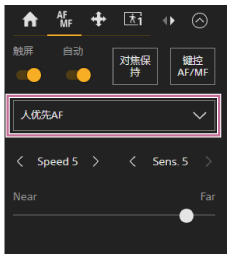
[仅人AF]或[人优先AF]:对焦和跟踪指定的被摄体。
如果跟踪目标是一个人,并且检测到人脸/眼部/头部/身体,摄像机将对焦该人脸/眼部/头部/身体。
当检测到跟踪目标的人脸/眼部/头部/身体时,会保存跟踪目标的人脸。保存后,将显示 (已保存的跟踪人脸)图标。
注意
- 如果在手动对焦期间启动跟踪AF,则不保存跟踪目标人脸。
[AF]:用于对指定被摄体进行对焦和跟踪。即使跟踪目标是一个人,也不会发生人脸/眼部/头部/身体检测。
开始实时跟踪AF
将特定被摄体指定为跟踪目标时,会开始跟踪该目标。
通过触摸操作指定
在处于以下任一状态时,将摄像机控制面板中 (Focus)选项卡上的[触屏]开关滑至右侧位置将其打开,然后点击要跟踪的目标被摄体。
- 在手动对焦期间或在按键手动对焦期间,且Web菜单或摄像机菜单中的[拍摄] – [对焦] – [MF中的触摸功能]设为[跟踪AF]时
- 在自动对焦期间或键控自动对焦(AF)期间
使用GUI控制面板中的箭头按钮指定
当摄像机菜单中的[拍摄] – [对焦] – [多列选择器功能]设为[指针]时,您可以使用GUI控制面板(而非触摸操作)中的箭头按钮,在屏幕上快速选择被摄体。
使用箭头按钮,将跟踪AF指针移到要跟踪的目标被摄体,然后按下GUI控制面板中的[Set]按钮。
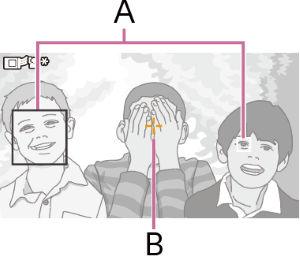
A:眼部/人脸检测框
B:跟踪AF指针
即使屏幕操作被锁定,您也可以选择被摄体。
您可以更改跟踪AF指针的颜色和边缘,使其更容易被看见或者防止指针干扰拍摄。
通过被摄体检测框进行指定
当摄像机菜单中的[拍摄] – [对焦] – [多列选择器功能]设为[被摄体选择器光标]时,您可以使用GUI控制面板中的箭头按钮,选择被摄体检测框。
使用箭头按钮将被摄体选择光标(橙色下划线)移到要跟踪的目标被摄体,然后按下GUI控制面板中的[Set]按钮。
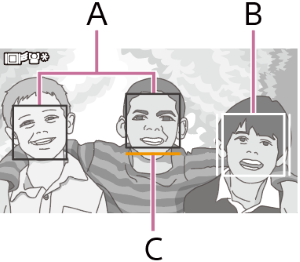
A:人脸检测框(灰色)
B:跟踪框
C:人脸选择光标(橙色)
提示
- 您也可以在实时跟踪AF期间改变要跟踪的目标。
注意
- 手动对焦时,不能使用被摄体检测框选择来开始跟踪。
停止实时跟踪AF
按下 (实时跟踪AF停止)按钮。
提示
- 实时跟踪AF将在下列情况下停止:
- [自动对焦]开关打开/关闭时
- 更改对焦模式时
- 执行AF帮助时
- 更改对焦区域设置或人脸/眼部检测AF操作时
- 按下分配了[键控AF/MF]的可指定按钮时
- 当跟踪目标不在拍摄屏幕内或被摄体未对焦数秒时
- 当已保存跟踪人脸时(显示(已保存的跟踪人脸图标)时),如果已保存的跟踪人脸进入图像区域,实时跟踪AF将恢复。要清除跟踪人脸,请停止实时跟踪AF,如上所述。
TP1001868745
