


编辑PTZ自动取景构图的预设取景构图
可设置PTZ自动取景构图的自动控制范围,以及跟踪期间预设取景构图的速度和灵敏度。
调出预设取景构图时,这些设置及构图将反映在PTZ自动取景构图中。
-
在实时操作屏幕上将[PTZ AFR]开关设置到ON位置。
实时操作屏幕左侧显示预设取景构图控制面板。
-
按下要调出的预设取景构图。
图像右上角会出现
 (预设取景构图菜单)按钮。
 -
按下(预设取景构图菜单)按钮,然后从显示的菜单中选择[编辑…]。
随即出现预设取景构图设置屏幕。
-
在预设取景构图设置屏幕上,设置PTZ自动取景构图的自动控制范围,以及跟踪期间的速度和灵敏度。
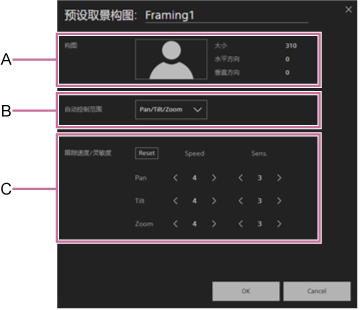
A:构图显示区域
显示预设取景构图的注册构图。B:自动控制范围设置面板
从以下项目中选择PTZ取景构图的自动控制范围:- [Pan/Tilt/Zoom]:控制平移/俯仰/变焦。
- [Pan/Tilt]:控制平移/俯仰。
- [Pan]:控制平移。
C:速度/灵敏度设置面板
设置PTZ自动取景构图的速度和灵敏度。有关详细信息,请参阅以下提示。- [重设]按钮:按下该按钮可将速度和灵敏度恢复为默认值。
- [Speed]:将平移/俯仰/变焦的速度分别设为五级中的一个(1(慢)至5(快))。
- [Sens.]:将平移/俯仰/变焦的灵敏度分别设为六级中的一个(0至5(响应))。设为0时,平移/俯仰/变焦将持续移动直至实现指定构图,实现后平移/俯仰/变焦即会停止移动。
提示
- 当PTZ自动取景构图的自动控制范围设为[Pan/Tilt]或[Pan]时,可使用Web App的取景构图控制面板或遥控器操作变焦。
- 速度用于设置跟踪被摄体时的加速度或减速度等级。灵敏度用于设置摄像机对已配置构图的偏差检测的灵敏程度。
- 如果被摄体移动速度较慢(比如在演示中),降低速度可实现更流畅的跟踪。
- 如果被摄体移动速度较快(比如在体育赛事中),提高灵敏度/速度可降低跟丢被摄体的概率。
- 如果在后续系统中提取并使用图像,提高平移/俯仰灵敏度可降低被摄体被裁切的概率。
- 如果被摄体没有前后移动(例如处于坐姿时),降低变焦灵敏度可减少取景构图波动,提高稳定性。
注意
-
在以下情况中提高速度或灵敏度可能会导致取景构图不稳定。
- 被摄体部分被遮盖。
- 被摄体周围人员较多。
- 被摄体处于复杂姿势。
-
按下[OK]按钮。
设置已应用。
TP1002308639
