


配置PTZ自动取景构图初始设置(“人物”模式)
本主题介绍如何配置PTZ自动取景构图初始设置。
此主题介绍“人物”模式设置。有关“球类运动(篮球)”模式设置的详细信息,请参阅“从高处自动跟踪球类运动(篮球)”。
选择[PTZ AFR 文件]时,还可加载其他摄像机的PTZ自动取景设置。有关详细信息,请参阅“保存和加载PTZ自动取景构图配置数据”。
-
按下[PTZ AFR 设置]选项卡。
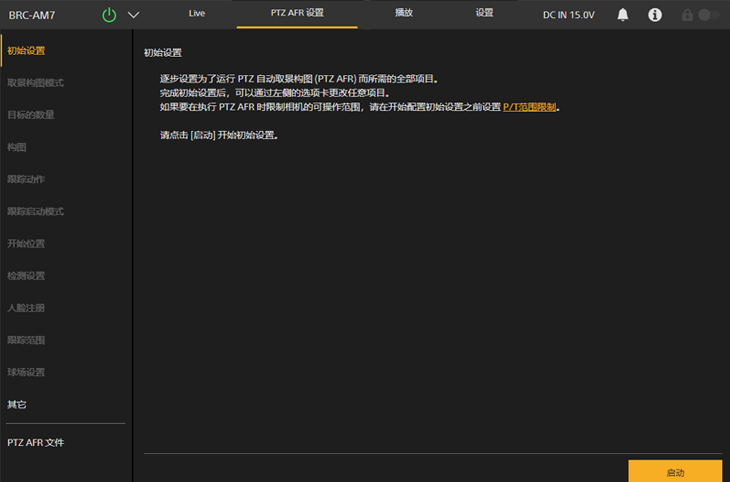
随即会显示PTZ AFR设置屏幕的[初始设置]屏幕。
-
查看屏幕上的说明,然后按下[启动]按钮。
提示
- 仅当首次配置设置时,才会显示[启动]按钮。
开始配置PTZ自动取景构图设置。
-
在[取景构图模式]屏幕上选择[人物]。
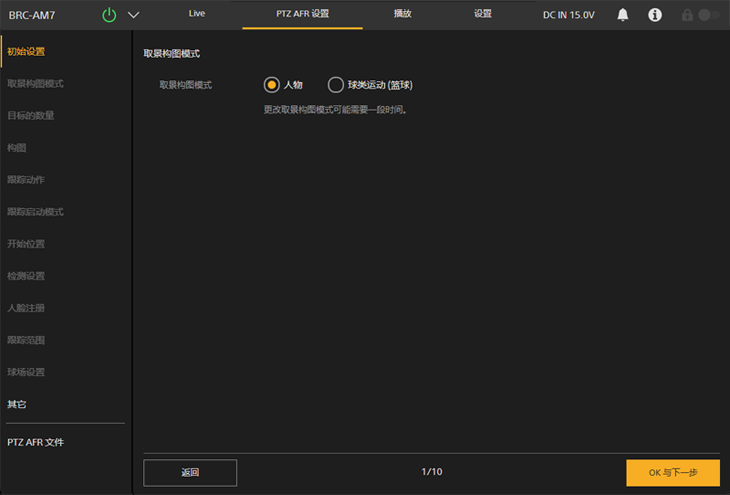
- [人物]:取景构图目标为人物。
- [球类运动 (篮球)]:取景构图目标为球类运动(篮球)。
有关选择[球类运动 (篮球)]时的详细信息,请参阅“从高处自动跟踪球类运动(篮球)”。
-
按下[OK 与下一步]按钮。
注意
- 如果更改取景构图模式,数十秒内可能无法再次更改取景构图模式或开启PTZ取景构图。在这种情况下,请稍候片刻再重试。
-
在[目标的数量]屏幕上将人数设置为跟踪目标。
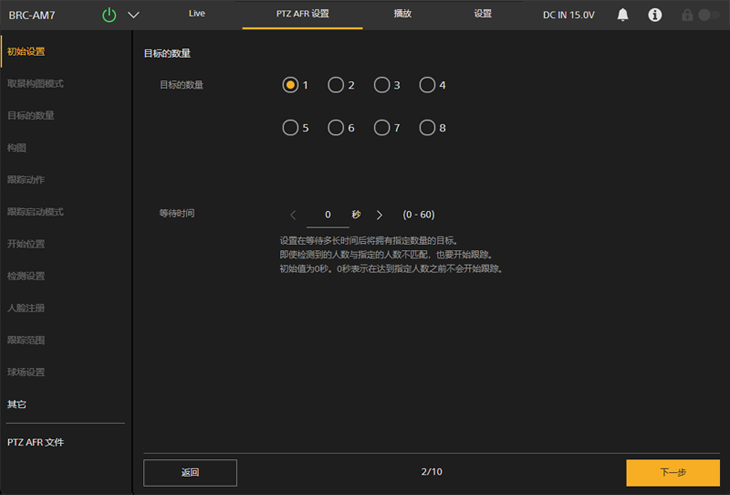
- [目标的数量]:设置PTZ自动取景构图时要跟踪的人数。PTZ自动取景构图期间,也可以在实时操作屏幕的
 (PTZ AFR1)选项卡上更改要跟踪的人数。
 - [等待时间]:设置自动跟踪启动模式下,待要跟踪的指定人数聚集到开始位置的等待时长。在手动跟踪启动模式下,无需考虑该值即可开始跟踪。
提示
- 您还可以在实时操作屏幕上随时设置要跟踪的人数。
- [目标的数量]:设置PTZ自动取景构图时要跟踪的人数。PTZ自动取景构图期间,也可以在实时操作屏幕的
-
完成配置后,按下[下一步]按钮。
-
在[构图]屏幕上调整所需的PTZ自动取景构图。
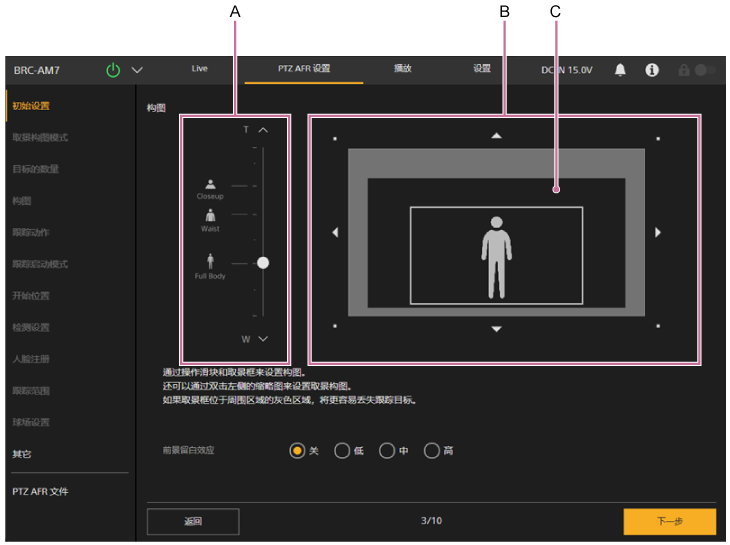
A:人体尺寸滑块
B:构图调整面板
C:构图框
调整图像中人物的尺寸和位置。
- [前景留白效应]:根据脸部方向,设置构图中创造空白的效果强度。
提示
- 双击人体尺寸滑块左侧的图标,将把构图框设置为该图标的人物的尺寸(缩放比例)和位置。
注意
- 如果白色构图框与灰色区域重叠,则容易丢失对面移动的人物。
- 如果在构图时人物较大,则容易丢失快速移动的人物。在这种情况下,让人物变得更小,并定位他们,以便有足够的空间移动。
-
完成配置后,按下[下一步]按钮。
随即出现下一个设置屏幕。
-
根据需要在[跟踪动作]屏幕上设置PTZ自动取景构图的自动控制范围,以及跟踪期间的速度和灵敏度。
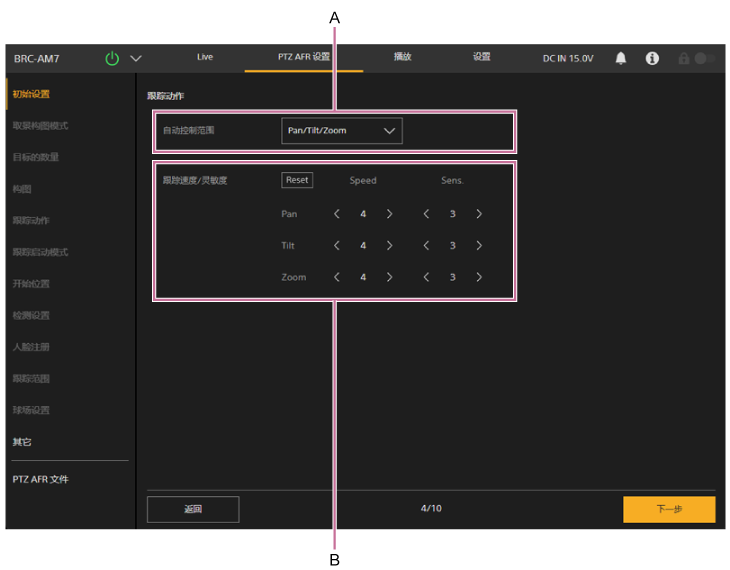
A:自动控制范围设置面板
请从以下项目中选择PTZ自动取景构图的自动控制范围:
- [Pan/Tilt/Zoom]:控制平移/俯仰/变焦。
- [Pan/Tilt]:控制平移/俯仰。
- [Pan]:控制平移。
B:速度和灵敏度设置面板
设置PTZ自动取景构图的速度和灵敏度。有关详细信息,请参阅以下提示。
- [重设]按钮:按下该按钮可将速度和灵敏度恢复为默认值。
- [Speed]:将平移/俯仰/变焦的速度分别设为五级中的一个(1(慢)至5(快))。
- [Sens.]:将平移/俯仰/变焦的灵敏度分别设为六级中的一个(0至5(响应))。设为0时,平移/俯仰/变焦将持续移动直至实现指定构图,实现后平移/俯仰/变焦即会停止移动。
提示
- 当PTZ自动取景构图的自动控制范围设为[Pan/Tilt]或[Pan]时,即使使用Web App的取景构图控制面板或遥控器操作变焦,跟踪也不会暂停,将继续进行。
- 速度用于设置跟踪被摄体时的加速度或减速度等级。灵敏度用于设置摄像机对已配置构图的偏差检测的灵敏程度。
- 如果被摄体移动速度较慢(比如在演示中),降低速度可实现更流畅的跟踪。
- 如果被摄体移动速度较快(比如在体育赛事中),提高灵敏度/速度可降低跟丢被摄体的概率。
- 如果在后续系统中提取并使用图像,提高平移/俯仰灵敏度可降低被摄体被裁切的概率。
- 如果被摄体没有前后移动(例如处于坐姿时),降低变焦灵敏度可减少取景构图波动,提高稳定性。
注意
-
在以下情况中提高速度或灵敏度可能会导致取景构图不稳定。
- 被摄体部分被遮盖。
- 被摄体周围人员较多。
- 被摄体处于复杂姿势。
-
按下[下一步]按钮。
随即出现下一个设置屏幕。
-
在[跟踪启动模式]屏幕上设置跟踪模式。
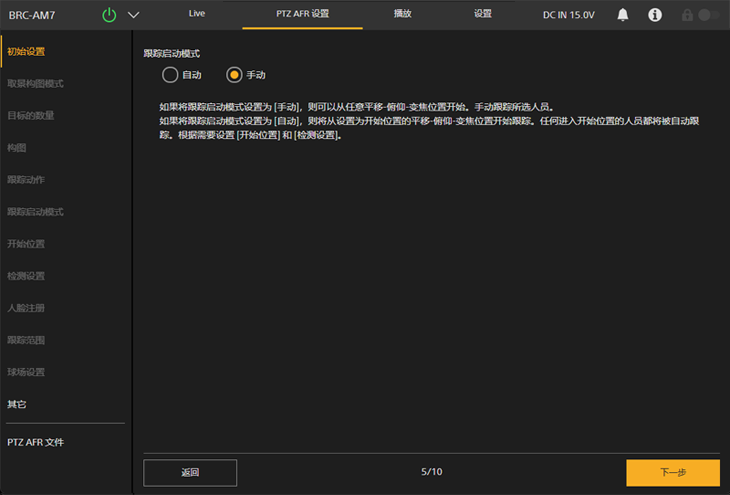
设置跟踪启动模式。
- [自动]:在此模式下,当人物进入为开始位置而配置的视野中的指定检测区域时,将自动开始跟踪人物(自动跟踪启动模式)。选择此设置时,需要在[开始位置]屏幕和[检测设置]上进行配置。
- [手动]:在此模式下,直到您手动指定要跟踪的人物时,才会开始跟踪(手动跟踪启动模式)。
-
完成配置后,按下[下一步]按钮。
随即出现下一个设置屏幕。
- 选择[自动]时,转至步骤13。
- 选择[手动]时,转至步骤19。
-
在[开始位置]屏幕上设置自动跟踪开始位置。
配置PTZ自动取景构图处于自动跟踪启动模式时使用的开始位置。手动跟踪启动模式不需要此设置。
按下实时操作屏幕上的
 (重新启动)按钮后,或者如果您跟踪的人物跟踪丢失,摄像机会返回开始位置。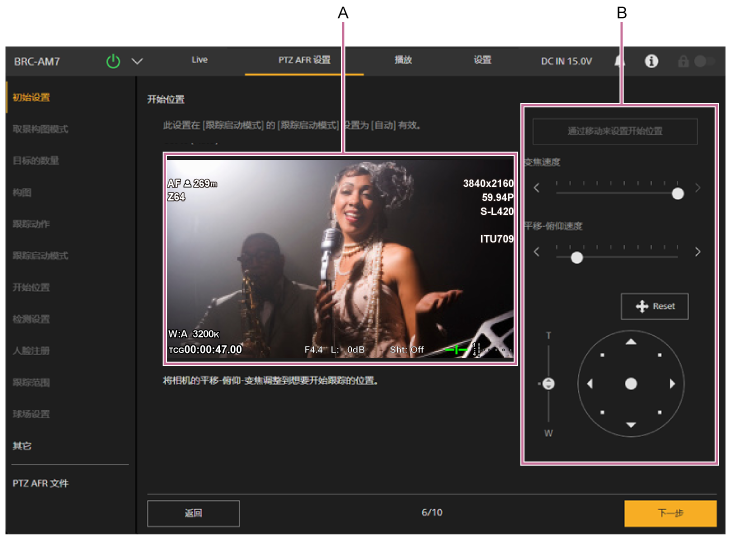
A:摄像机图像面板
B:取景构图控制面板
使用取景构图控制面板设置开始位置,以便对摄像机图像进行平移、俯仰和变焦,同时在摄像机图像面板中监看摄像机图像。您可以使用滑块调整平移/俯仰和变焦的过渡速度。
- 默认情况下,[通过移动来设置开始位置]按钮已禁止。初始配置完成后即可允许。按下此按钮可以移动到当前配置的开始位置。
- 按
 (重置)按钮以重置平移/俯仰。当POWER指示灯和NETWORK指示灯同时闪烁时,或当取景构图控制面板中显示[执行平移-俯仰重设。]时按此按钮。
注意
- 以下情况下需要重新配置。
- 当[录制格式] – [视频格式]在清晰影像缩放操作期间从1920×1080更改为3840×2160时
- 当[变焦类型]设置更改时
- 当[望远倍率镜]设置更改时
- [S&Q Motion] – [帧速率]设为超过60fps的值时
- 当[P/T范围限制]更改时
- 当[P/T方向] – [方向] – [吊装]更改时
- 当[跟踪范围]设置更改时
-
完成配置后,按下[下一步]按钮。
随即出现下一个设置屏幕。
-
在[检测设置]屏幕上设置与自动跟踪启动相关的详细设置。
手动跟踪启动模式不需要此设置。
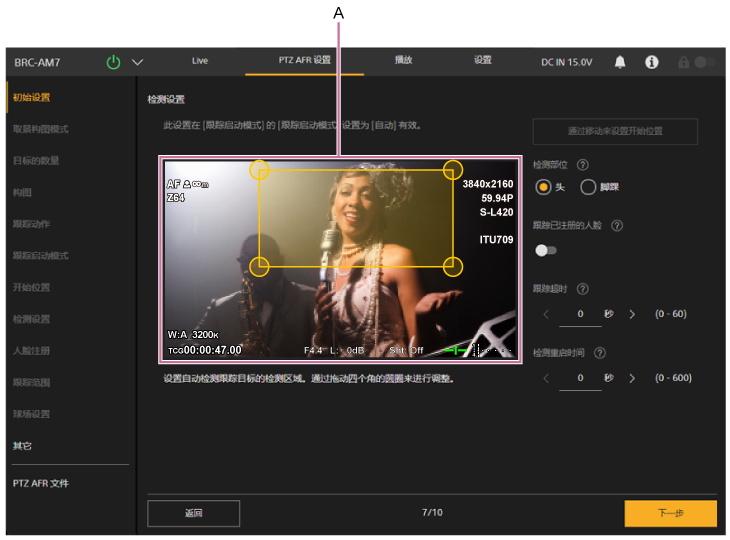
A:检测范围设置面板
设置用于检测待跟踪目标人物的范围。
在监看摄像机图像的同时,拖动检测范围设置面板中橙色框四个角上的圆圈,来设置跟踪范围。进入此范围的人将成为自动跟踪的目标。
在[其它]屏幕上将[取景框/区域指示器]设置到ON位置时,开始位置的检测区域将以虚线显示。
- [通过移动来设置开始位置]按钮
默认禁用。初始配置完成后即可允许。按下此按钮可以移动到当前配置的开始位置。 - [检测部位]
当配置的身体部位进入检测区域时,跟踪开始。您可以将身体部位设为[头]或[脚踝]。 - [跟踪已注册的人脸]
当检测到预先注册的人脸时,跟踪会自动开始。启用后,可以在[人脸注册]屏幕中注册人脸数据。如果[已注册的人脸数据]中未注册人脸数据,不会开始跟踪。 - [跟踪超时]
设置当跟踪目标脸部检测丢失时返回开始位置的时间。设为0秒,可禁止超时功能(默认值:0秒)。这将设置摄像机自动停止跟踪脸部不可见的人员(例如背对着您的观众可能会错误地成为跟踪目标)并返回开始位置之前的时间。 - [检测重启时间]
设置自动跟踪启动到自动重新启动之间的时间。设为0秒,可禁止自动重新启动功能(默认值:0秒)。如果想在拍摄时定期切换跟踪目标,而不是仅跟踪特定人员,可以设置自动重新开始跟踪的时间间隔来,以自动停止当前跟踪。
注意
- 如果开始位置设置更改,则需要重新配置。
- 如果摄像机将跟踪转向具有相似面部的人,如果跟踪突然停止,或者如果发生意外行为,关闭[跟踪已注册的人脸]可能会改善这种情况。
- [通过移动来设置开始位置]按钮
-
完成配置后,按下[下一步]按钮。
随即出现下一个设置屏幕。
-
在[人脸注册]屏幕上注册人脸数据。
手动跟踪启动模式不需要此设置。
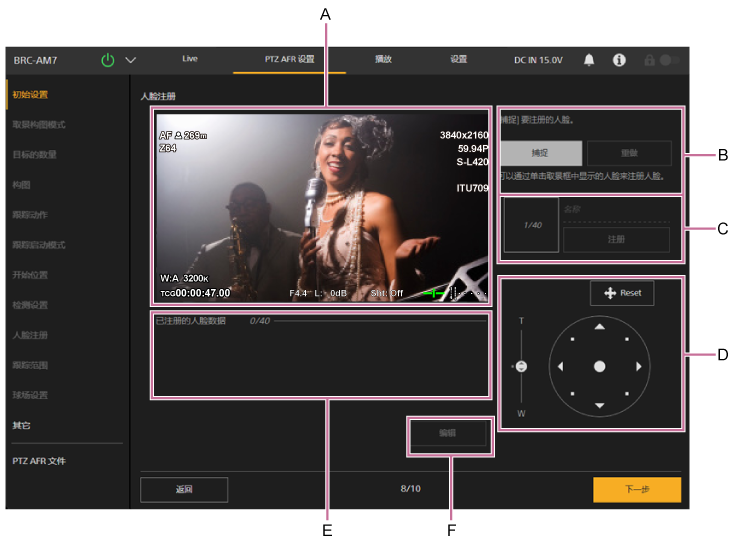
- A:图像显示区域
显示当前摄像机图像。可以注册图像中所示的人脸。 - B:[捕捉] / [重做]按钮
按下[捕捉]按钮时,图像会静止,且会在可注册的人脸周围显示人脸框。单击显示人脸框的人脸时,会将人脸图像导入到人脸注册面板中。
如果没有显示要注册的人脸的人脸框,按下[重做]按钮可解除图像冻结,重新准备捕捉。 - C:人脸注册面板
显示捕捉的人脸图像。输入姓名并按[注册]按钮注册人脸。
最多可注册40个人脸数据。 - D:取景构图控制面板
操作平移、俯仰和变焦以调整捕捉取景构图。调整取景构图,使要注册人脸的目标显示在图像显示区域中。- 按(重置)按钮以重置平移/俯仰。当POWER指示灯和NETWORK指示灯同时闪烁时,或当取景构图控制面板中显示[执行平移-俯仰重设。]时按此按钮。
- 按
- E:[已注册的人脸数据]
按优先顺序显示已注册的人脸数据。 - F:[编辑]按钮
按下[编辑]按钮可显示编辑屏幕,用于删除、重命名或更改已注册人脸数据的优先级。若要删除,按下 (删除)按钮以删除对应的人脸数据。按下[OK]按钮以应用编辑。
注意
- 请勿同时从多个Web浏览器执行人脸注册操作。
- 如果存在以下任何一种情况,都可能无法注册人脸或无法充分发挥人脸识别功能的效果。
- 人脸未正对前方。
- 面部被遮盖(佩戴太阳镜、口罩等)。
- 图像显得非常大或非常小。
- 人脸靠近图像边缘。
- 面部表情存在剧烈变化(闭眼、嘴巴大张、愤怒等)。
- 按下[捕捉]按钮后,摄像机屏幕上显示的流媒体和视频输出会立即暂时消失。
- 设置的人脸图像名称长度最多为16个字节。
- 人脸图像名称中不可使用下列字符。
" % & , : ~
- A:图像显示区域
-
完成配置后,按下[下一步]按钮。
-
在[跟踪范围]屏幕上设置人员跟踪范围。
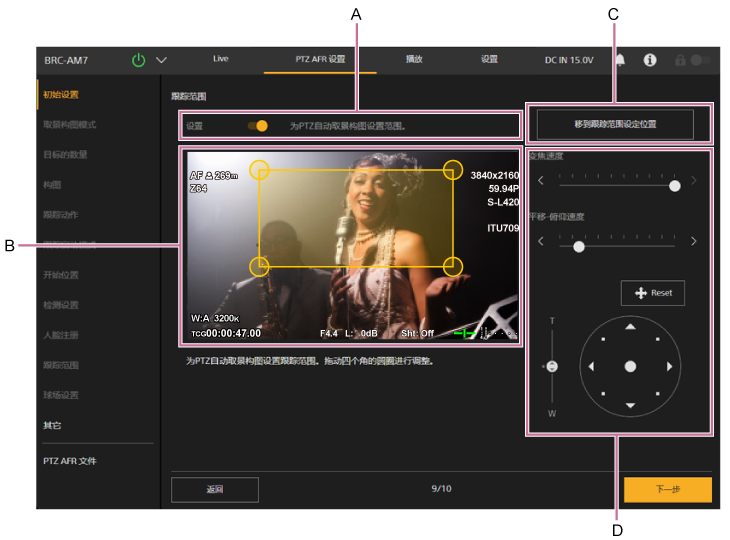
设置PTZ自动取景构图时人的跟踪范围。
- A:[设置]
设置为“开”以启用[跟踪范围],显示跟踪范围设置面板、[移到跟踪范围设定位置]和取景构图控制面板。 - B:跟踪范围设置面板
在监看摄像机图像的同时,拖动跟踪范围设置面板中橙色框四个角上的圆圈,来设置跟踪范围。只能在此范围内跟踪被摄体,如果被摄体超出此范围,跟踪将停止。
在[其它]屏幕上将[取景框/区域指示器]设置到ON位置时,实时操作屏幕上会以实线显示跟踪范围。 - C:[移到跟踪范围设定位置]
- D:取景构图控制面板
操作平移、俯仰和变焦以调整适合跟踪范围的取景构图。可以单独调整平移/俯仰和变焦的速度。- 按(重置)按钮以重置平移/俯仰。当POWER指示灯和NETWORK指示灯同时闪烁时,或当取景构图控制面板中显示[执行平移-俯仰重设。]时按此按钮。
- 按
注意
- 如果[跟踪范围]被配置为不包括起始位置检测区域,则不会发生自动检测。将[跟踪范围]配置为包括检测区域。
- 以下情况下需要重新配置。
- 当[录制格式] – [视频格式]在清晰影像缩放操作期间从1920×1080更改为3840×2160时
- 当[变焦类型]设置更改时
- 当[望远倍率镜]设置更改时
- [S&Q Motion] – [帧速率]设为超过60fps的值时
- 当[P/T方向] – [方向] – [吊装]更改时
- A:[设置]
-
完成配置后,按下[下一步]按钮。
-
在[其它]屏幕上配置其他设置。
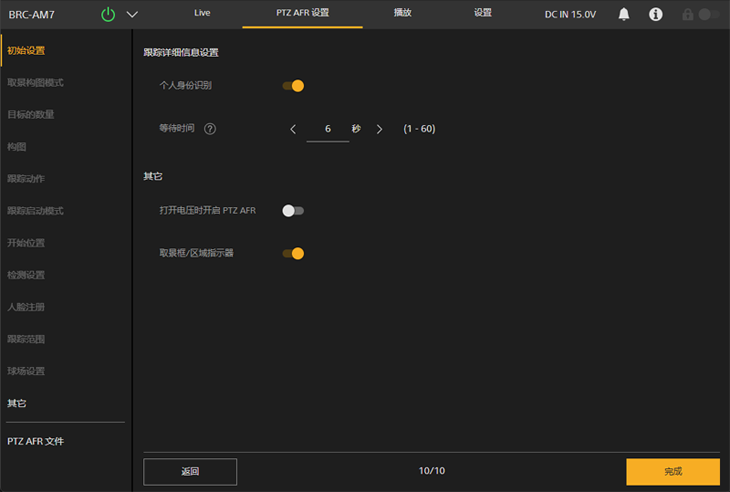
根据需要,配置下列设置。
- [个人身份识别]:设置到ON位置以正常运行。如果您希望摄像机始终自动跟踪某人但不识别其身份,请设置到OFF位置。仅在“人物”模式下允许。
- [等待时间]:设置当跟踪目标丢失时停止平移/俯仰/变焦操作并等待的时间。仅在“人物”模式下允许。
- [打开电压时开启 PTZ AFR]:设置到ON位置,以在本机开启时启动,且已允许PTZ自动取景构图。
- [取景框/区域指示器]:设置到ON位置,将检测到的人脸周围的框显示为目标或自动跟踪候选者。还会在实时操作屏幕上显示开始位置的检测范围和跟踪范围。
提示
- 如果摄像机将跟踪转向具有相似面部的人,如果跟踪突然停止,或者如果发生意外行为,关闭[个人身份识别]可能会改善这种情况。
-
完成配置后,按下[完成]按钮。
随即出现以下完成屏幕。
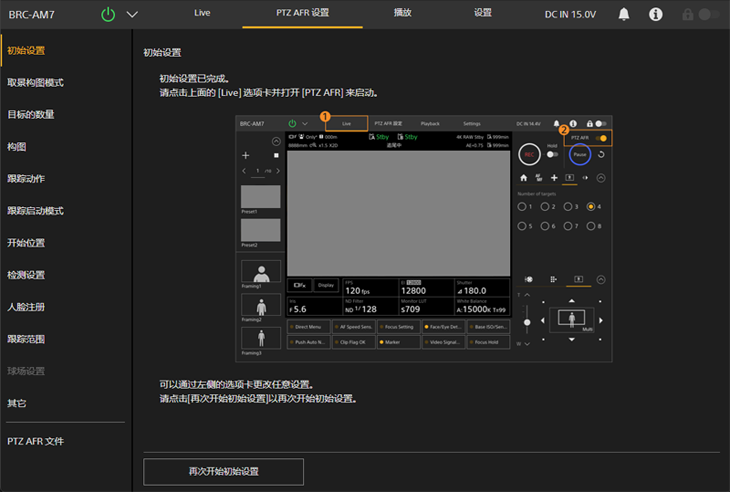
PTZ自动取景构图初始设置配置已完成。
完成初始设置后,可以从PTZ AFR设置屏幕左侧的项目单独打开每个页面。如有任何设置更改,请按下每个页面上的[OK]按钮来应用设置。
