


从高处自动跟踪球类运动(篮球)
可从高处自动跟踪设定区域(球场)内的球员和篮球。
摄像机位置
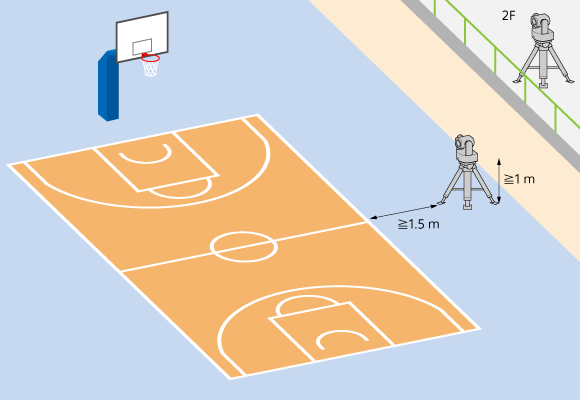
在“球类运动(篮球)”模式下拍摄时,请将摄像机放置在一层的球场旁,或二层及以上的观众席/拍摄区域内,如下所示。
- 安装摄像机时需对准球场中心(沿中心线的延长线方向)
- 摄像机高度为1 m或以上
- 摄像机与球场之间的距离为1.5 m或以上
注意
- 此功能适合在配备红棕色至棕色、5号至7号篮球的室内正规篮球场(28 m × 15 m)上使用。在其他环境中,性能可能不足。
- 请使用1/50或更快的快门速度。如果快门速度较慢,性能可能会下降。
- 根据摄像机的位置(与球场的距离、摄像机高度),如果摄像机下倾角度不足,摄像机前方的球场边线可能不可见。如有必要,请将摄像机安装在天花板上。
提示
- 摄像机应水平安装,与球场(地面)平行。
开始球类运动(篮球)跟踪
-
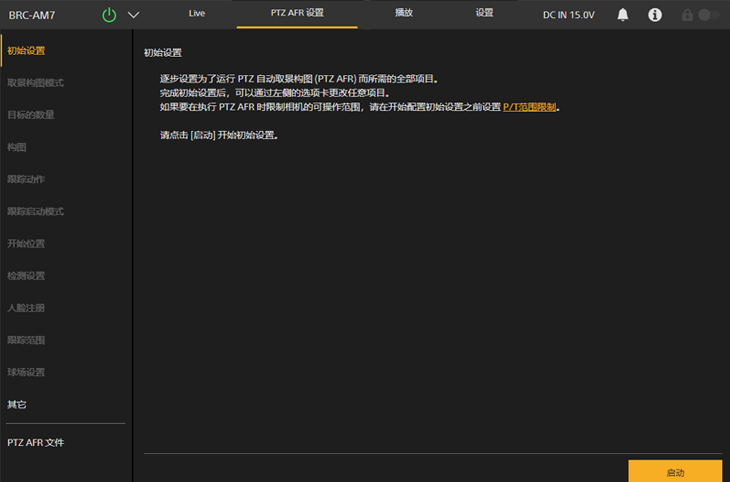
按下[PTZ AFR 设置]选项卡。
随即会显示PTZ AFR设置屏幕的[初始设置]屏幕。
-
查看屏幕上的说明,然后按下[启动]按钮。
提示
- 仅当首次配置设置时,才会显示[启动]按钮。
开始配置PTZ自动取景构图设置。
-
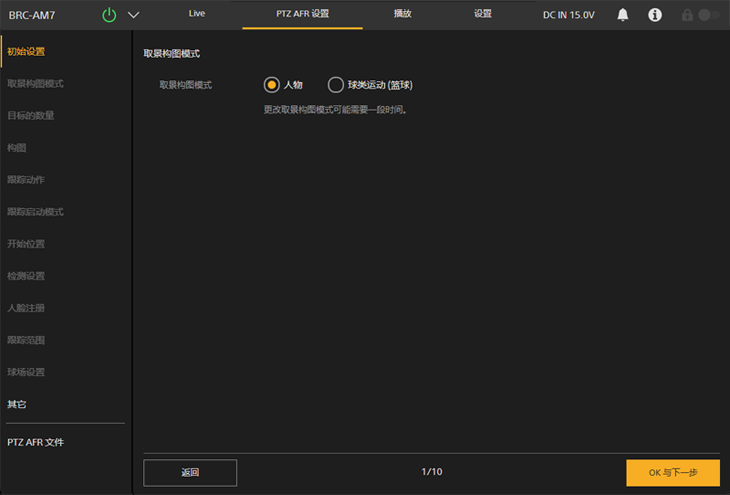
在[取景构图模式]屏幕上选择[球类运动 (篮球)]。
-
按下[OK 与下一步]按钮。
注意
- 如果更改取景构图模式,数十秒内可能无法再次更改取景构图模式或开启PTZ取景构图。在这种情况下,请稍候片刻再重试。
- 在PTZ自动取景构图功能关闭的情况下选择[球类运动 (篮球)]时,Web App的摄像机图像面板和[视频流媒体3]中会显示指示球场范围的红线。
-
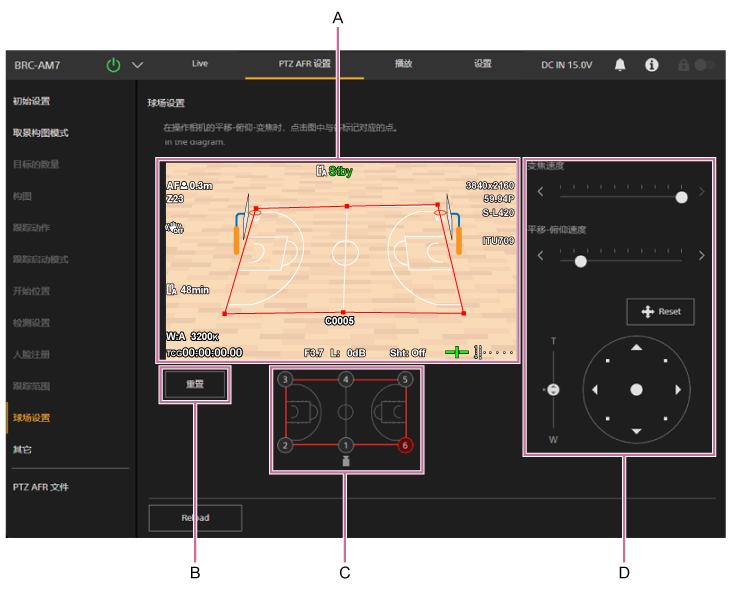
在[球场设置]屏幕上设置球场。
-
A:球场设置面板
监控摄像机图像时,请使用取景构图控制面板(D)设置与操作点指定设置面板(C)中指定编号对应的点。单击/点击图像中的某一位置,即可在该位置设置点。请设置匹配实际球场的点。 -
B:球场设置重设按钮
将球场设置恢复为默认值。 -
C:操作点指定设置面板
指定要在球场设置面板(A)中设置的点。单击/点击数字,以红色高亮显示对应点,以指示指定点。 -
D:取景构图控制面板
操作平移、俯仰和变焦以调整用于配置球场的取景构图。可以单独调整平移/俯仰和变焦的速度。- 按
 (重置)按钮以重置平移/俯仰。当POWER指示灯和NETWORK指示灯同时闪烁时,或当取景构图控制面板中显示[执行平移-俯仰重设。]时按此按钮。
- 按
注意
- 务必在球场设置面板中设置六个点。如果因俯仰范围限制,视野内无法捕捉对应点,请设置图像上与该对应点最接近的点。
-
以下情况下需要重新配置。
- 当[望远倍率镜]设置更改时
- [S&Q Motion] – [帧速率]设为超过60fps的值时
- 当[P/T方向] – [方向] – [吊装]更改时
-
-
按下屏幕左侧的[其它]。
-
在[其它]屏幕上配置其他设置。
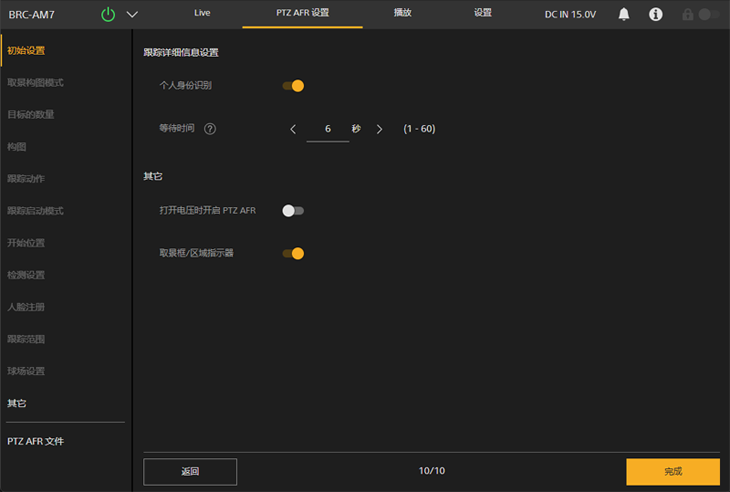
根据需要,配置下列设置。
- [打开电压时开启 PTZ AFR]:设置到ON位置,以在本机开启时启动,且已允许PTZ自动取景构图。
注意
- [跟踪详细信息设置]和[取景框/区域指示器]中的每个项目在“球类运动(篮球)”模式下均处于禁止状态。
-
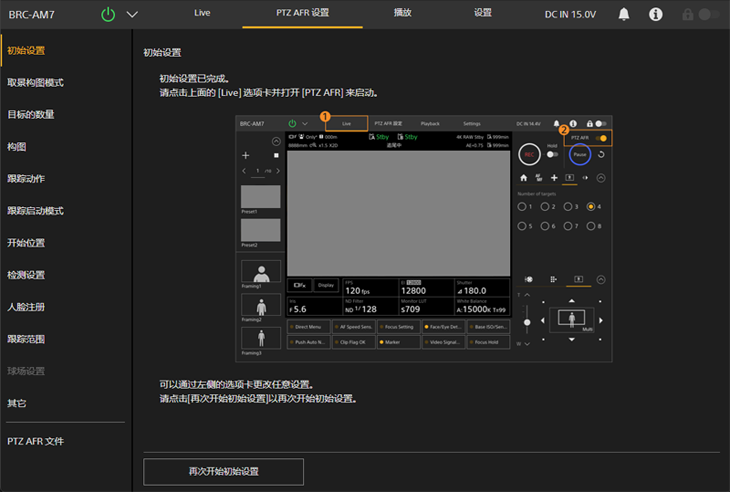
完成配置后,按下[完成]按钮。
随即出现以下完成屏幕。
-
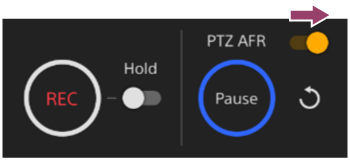
在实时操作屏幕上将[PTZ AFR]开关设置到ON位置。
[Pause]按钮周围的区域闪烁蓝色。
提示
- 您还可以按下随附的红外遥控器的PTZ AUTO FRAMING ON按钮和OFF按钮,将[PTZ AFR]开关设为打开/关闭。
摄像机图像自动移动到球场中心线区域。在[球场设置]屏幕上配置的球场区域内检测到指定人数时,将开始自动跟踪。
在自动跟踪期间,[Pause]按钮已允许,并且周围区域亮起蓝色。
- 如果未检测到被跟踪的人,您可以按下
 (重新开始)按钮,返回球场中心线区域并等待检测跟踪目标以恢复跟踪。您还可以手动操作平移/俯仰/变焦,将跟踪目标带入视野,然后按下[Resume]按钮以恢复跟踪。
提示
- 除非您有特定偏好,否则建议设置自动对焦。如果人物未对焦,跟踪性能将会降低。
- 如果您在自动取景构图期间按下[Pause]按钮,则会因自动跟踪暂停平移/俯仰/变焦操作,并且该按钮将变为[Resume]按钮。要恢复自动取景构图,请按下[Resume]按钮。
- 如果在自动取景构图期间操作操纵杆/变焦滑块或调出预设位置,则会因自动跟踪暂停平移/俯仰/变焦操作,并且该按钮将变为[Resume]按钮。要恢复自动取景构图,请按下[Resume]按钮。
TP1002308638
