


实时操作屏幕的结构
此主题介绍实时操作屏幕的结构。
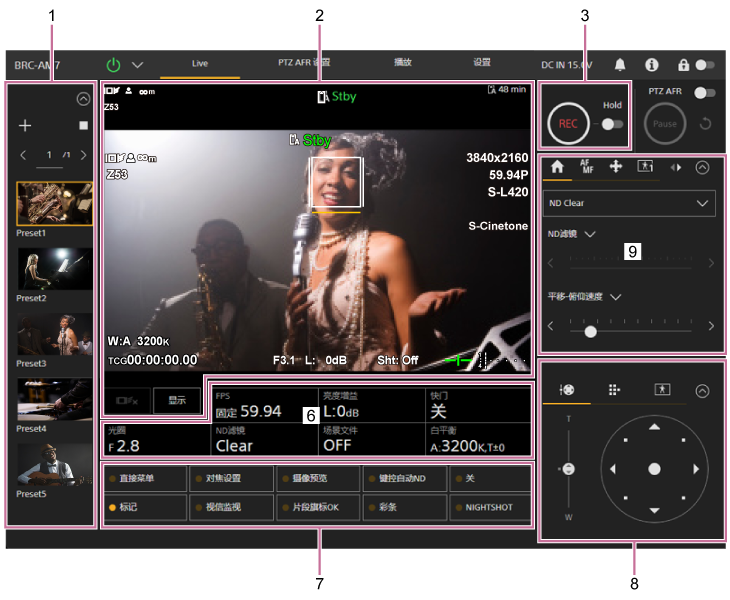
当PTZ自动取景构图关闭时
提示
- 当摄像机图像上显示红线或框时,PTZ自动取景构图将设为“球类运动(篮球)”模式。要移除该线/框,请设为“人物”模式。
有关详细信息,请参阅“从高处自动跟踪球类运动(篮球)”。
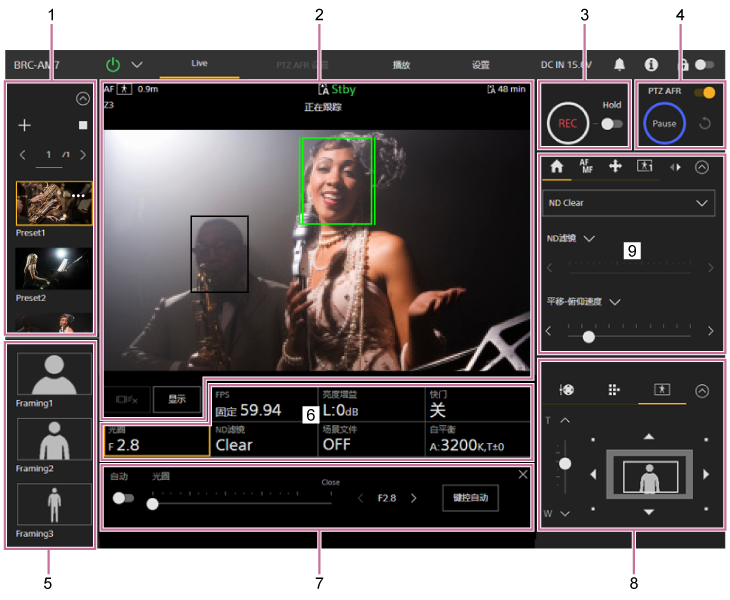
当PTZ自动取景构图打开时
-
预设位置控制面板
使用缩略图显示预设的注册位置。双击缩略图以返回预设中保存的位置。
也可以组合使用PTZ自动取景构图操作。
- 有关预设位置的详细信息,请参阅“使用Web App保存/恢复平移/俯仰、变焦位置和对焦设置”。
-
摄像机图像面板
显示当前的摄像机图像和本机状态。
这会将相同图像显示为HDMI输出。
图像上方会显示以下状态。也会根据接收的外部指示灯信号,在图像周围显示红框、绿框或黄框。
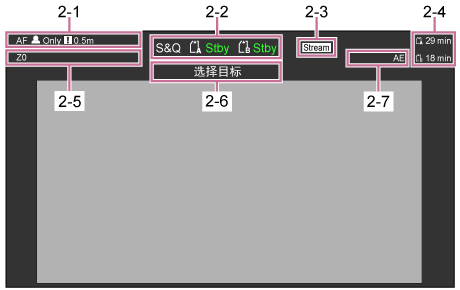
编号 显示 说明 2-1 对焦模式指示器 请参阅“摄像机屏幕显示”中的“对焦模式指示器”。 2-2 录制模式、插槽A/B、操作状态指示器 请参阅“摄像机屏幕显示”中的“录制模式、插槽A/B、操作状态指示器”。 2-3 流媒体状态指示器 在流媒体(仅当[流媒体设置]设为[RTMP]或[SRT-Caller]时)期间显示。 2-4 剩余媒体电量指示器 请参阅“摄像机屏幕显示”中的“剩余媒体容量指示器”。 2-5 变焦位置指示器 请参阅“摄像机屏幕显示”中的“变焦位置指示器”。 2-6 PTZ自动取景构图状态指示器 允许PTZ自动取景构图时显示。 2-7 自动曝光模式/AE等级指示器 请参阅“摄像机屏幕显示”中的“自动曝光模式/AE等级指示器”。 [显示]按钮
按此按钮可在图像上显示摄像机信息。
当显示摄像机信息时再次按此按钮可隐藏摄像机信息。

除标记之外,还会根据状态显示与某些自动对焦相关的指示器和消息,且无法通过按下[显示]按钮隐藏这些指示器和消息。
- 有关显示的摄像机信息的详细信息,请参阅“摄像机屏幕显示”。
实时跟踪AF停止按钮
按此按钮可停止跟踪被摄体。

- 有关详细信息,请参阅“AF跟踪指定被摄体(实时跟踪AF)”。
-
录制START/STOP按钮
按此按钮以开始录制。在录制期间,录制START/STOP按钮亮起红色。
在录制期间按此按钮可停止录制。
可以将保持开关设为保持状态以免误操作录制START/STOP按钮。
-
PTZ AFR控制面板
当PTZ AFR开关设置到ON位置时,允许PTZ自动取景构图功能。在摄像机图像面板中点击要跟踪的人。
还可以预先将摄像机设置为自动跟踪出现在PTZ AFR设置屏幕上特定位置的人。有关详细信息,请参阅“配置PTZ自动取景构图初始设置(“人物”模式)”。
跟踪过程中,[Pause]按钮周围区域会亮起蓝色。
闪烁的蓝光表示需要操作员干预。检查相机控制面板中显示的消息并采取所需操作。
有关在“球类运动(篮球)”模式下跟踪的详细信息,请参阅“从高处自动跟踪球类运动(篮球)”。
-
预设取景构图控制面板
将预设取景构图的注册构图显示为缩略图。双击缩略图以返回预设中保存的取景构图和设置。
允许PTZ自动取景构图时显示。
有关预设取景构图的详细信息,请参阅“编辑PTZ自动取景构图的预设取景构图”。
-
摄像机基本配置面板
在按钮上显示拍摄所需的基本功能设置。按下按钮可在下面的摄像机基本配置调整面板(7)中显示每个功能对应的设置屏幕。
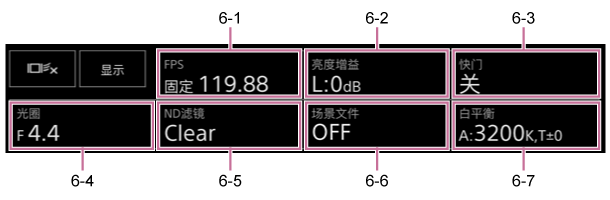
6-1 [FPS]
6-2 [ISO/亮度增益]
6-3 [快门]
6-4 [光圈]
6-5 [ND滤镜]
6-6 [场景文件 / 基本风格/LUT]
6-7 [白平衡]
- 有关详细信息,请参阅各功能的说明。
功能 参考 [FPS] “慢&快动作录制” [ISO/增益] “调整亮度增益”中的“自动调整亮度增益”和“手动调整亮度增益” [快门] “调整快门”中的“自动调整快门”和“手动调整快门” [光圈] “调整光圈”中的“自动调整光圈”和“手动调整光圈” [ND滤镜] “调整亮度等级(ND滤镜)”中的“关于ND滤镜” [场景文件] “根据所需风格进行拍摄”中的“风格概述”和其他主题 [基本风格/LUT] “通过后期制作中的风格调整进行拍摄” [白平衡] “白平衡调整屏幕” -
可指定按钮/摄像机基本配置调整面板
在正常操作期间显示可指定按钮。按下摄像机基本配置面板按钮(项目6)以显示对应的设置项目。按下[X]按钮或再次按摄像机设置面板按钮,可返回可指定按钮显示。
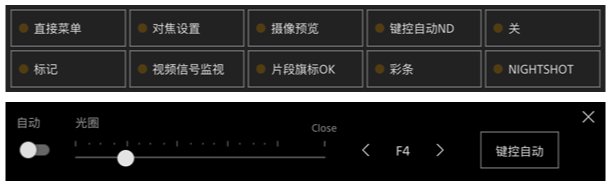
- 有关可指定按钮的详细信息,请参阅“可指定按钮”。
- 有关摄像机基本配置调整面板的详细信息,请参阅每个功能的说明。
-
取景构图控制面板/GUI控制面板/AFR构图调整面板
使用顶部的选项卡,在取景构图控制面板、GUI控制面板和AFR构图调整面板之间切换。
可以按下屏幕右上角的
 (关闭)按钮,以隐藏控制面板,从而避免意外操作。如果未显示控制面板,按
 (打开)按钮即可显示。
使用框架控制面板调整框架。按
 (平移/俯仰/变焦)选项卡,可显示取景构图控制面板。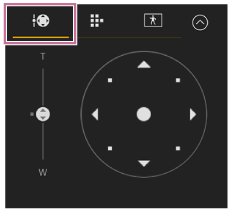
- 有关操作的详细信息,请参阅“调整框架”。
提示
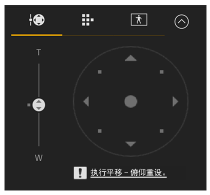
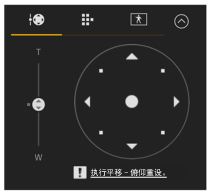
- 当禁止平移/俯仰操作或当需要初始化平移/俯仰时,框架控制面板的操纵杆部件显示如下。
- 当平移/俯仰操作未初始化时
- 当需要重设平移/俯仰操作时
- 当禁止平移/俯仰操作时
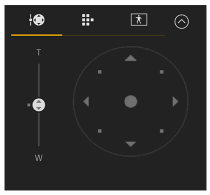
- 当平移/俯仰操作未初始化时
- 当平移/俯仰操作未初始化或需要重设时,可以按下操纵杆下方显示的消息,以快速访问摄像机控制面板中的
 (平移/俯仰重设)按钮。
使用GUI控制面板可操作摄像机菜单、片段播放和其他功能。按下
 (摄像GUI)选项卡,可显示GUI控制面板。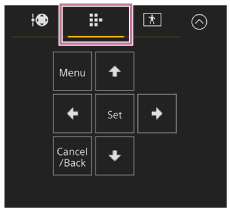
- 有关操作的详细信息,请参阅“操作摄像机菜单”和“播放已录制的片段”。
使用AFR构图调整面板调整PTZ自动取景构图。按
 (AFR 构图调整)选项卡可显示AFR构图调整面板。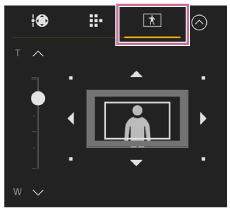
有关操作,请参阅“指定自动跟踪的被摄体(人物手动跟踪启动模式)”。
-
摄像机控制面板
用于配置操作摄像机所需的功能。
使用顶部的选项卡在要显示的屏幕之间切换。
可以按下右上角的
(关闭)按钮,以隐藏控制面板,从而避免意外操作。如果未显示控制面板,按(打开)按钮即可显示。按下右上角的
 (页面)按钮显示下一页。按下
 (页面)按钮显示上一页。

- 有关详细信息,请参阅各功能的说明。
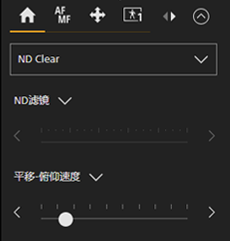
 (Main)选项卡
显示常用功能的设置项目。
通过按下[▼]按钮并从显示的列表中选择,可以更改顶部和底部滑块功能。可以选择下列功能。
- [ND滤镜]
- [光圈]
- [ISO]*
- [增益]*
- [AE等级]
- [变焦速度]
- [平移-俯仰速度]
*根据菜单设置显示。
 (Focus)选项卡
显示与对焦有关的设置项目。
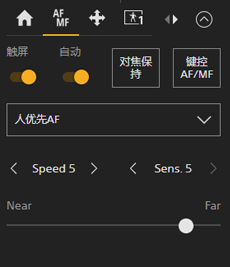
 (PTZ)选项卡
显示与平移/俯仰/变焦有关的设置项目。
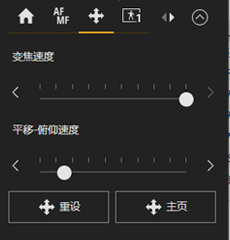
 (PTZ AFR1)选项卡
显示与PTZ自动取景构图有关的设置项目。
在“球类运动(篮球)”模式下禁止。
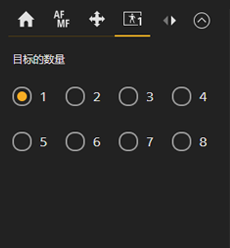
 (PTZ AFR2)选项卡
显示与PTZ自动取景构图有关的设置项目。
在“球类运动(篮球)”模式下禁止。
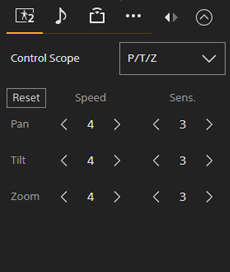
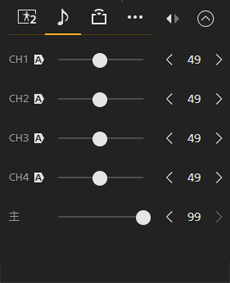
 (Audio)选项卡
显示与音频有关的设置项目。
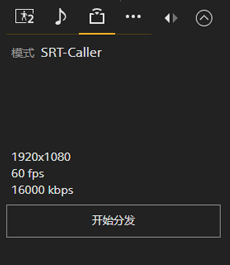
 (流媒体)选项卡
显示与流媒体有关的设置项目。
显示的项目根据流媒体格式设置而不同。
当设为[RTMP]或[SRT-Caller]时,可以在此屏幕上开始/停止流媒体。
- 有关详细信息,请参阅“配置流媒体”中的“关于流媒体”和其他主题。
- 如果连接失败,会显示错误信息。有关错误信息的详细信息,请参阅“错误/警告消息”。
 (Others)选项卡
显示与其他功能有关的设置项目。
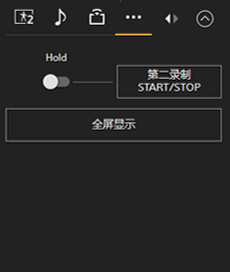
按下[全屏显示]按钮在Web浏览器中打开一个新选项卡,并全屏显示摄像机图像面板图像。
仅显示图像;触摸AF和其他功能不可用。注意
- 原始选项卡上的实时操作屏幕将继续运行。如果不需要操作,建议关闭选项卡以减少同时连接的数量。
