


录制片段上的操作
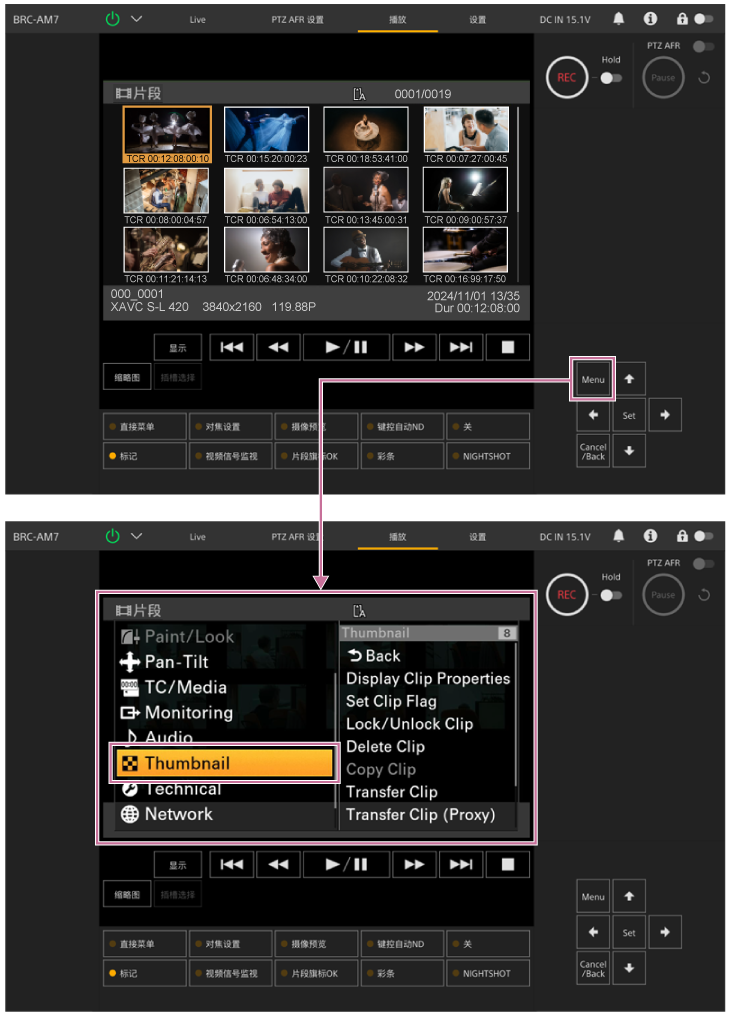
在缩略图屏幕上,可以使用摄像机菜单中的[缩略图]菜单操作片段或查看片段属性。
于播放操作屏幕上按下[Menu]按钮,以便在摄像机图像面板中显示摄像机菜单。
可以使用摄像机菜单中的[缩略图]菜单执行下列操作。
提示
- 也可以在实时操作屏幕上按下[Menu]按钮,以显示摄像机菜单。
使用摄像机菜单中的[缩略图]菜单进行操作
使用箭头按钮在GUI控制面板中选择要操作的功能,然后按[Set]按钮。
按下[Cancel/Back]按钮可返回上一屏幕。
注意
- 根据菜单显示时的状态而定,某些项目可能无法选择。
片段操作的菜单项目
摄像机菜单中的[缩略图]菜单具有与片段操作有关的以下菜单项目。
[显示片段属性]
[设置片段旗标]
[锁定/取消锁定片段]
[删除片段]
[复制片段]
[传输片段]
[传输片段(Proxy)]
[片段筛选]
[自定义视图]
- 有关每个菜单项目的详细信息,请参阅“缩略图菜单”。
显示片段属性屏幕
在摄像机菜单中选择[缩略图] – [显示片段属性]以显示片段属性屏幕。
按下 (上一个)按钮或
 (下一个)按钮可跳至上一个/下一个片段。
添加片段旗标
可以在片段中添加片段旗标(OK、NG或KP标记),以基于片段旗标筛选显示的片段。
选择要添加片段旗标的片段的缩略图,然后使用摄像机菜单中的[缩略图] – [设置片段旗标]选择片段旗标。
| 设置 | 添加的片段旗标 |
|---|---|
| [添加OK] | OK |
| [添加NG] | NG |
| [添加KEEP] | KP |
提示
- 在播放期间,您还可以使用分配了片段旗标功能的可指定按钮来添加片段旗标。
显示筛选后的片段缩略图屏幕
在摄像机菜单中选择[缩略图] – [片段筛选],然后选择片段旗标类型,以仅显示具有指定旗标的片段。
要显示所有片段,请选择[全部]。
您也可以按下[显示]按钮,按照旗标对缩略图显示进行排序。
删除片段
您可以删除存储卡中的片段。
在摄像机菜单中选择[缩略图] – [删除片段] – [选择片段]或[所有片段]。
[选择片段]:删除选定片段。支持选择多个片段。
[所有片段]:删除所有显示的片段。
复制片段
您可以将片段复制到其他存储卡。
片段将以相同片段名称被复制到目的地存储卡。
在摄像机菜单中选择[缩略图] – [复制片段] – [选择片段]或[所有片段]。
[选择片段]:复制选定片段。支持选择多个片段。
[所有片段]:将同一张存储卡上的所有片段复制到另一张存储卡。
注意
- 如果复制目的地的存储卡上已存在同名片段,将通过增加原始片段名称的数字部分这一命名方式来复制该片段。
例如:ABCD0002 → ABCD0003 - 如果复制目的地存储卡的剩余容量不足,将显示一条消息。更换复制目的地存储卡。
- 对已录制多个片段的存储卡进行复制时,即使存储卡的容量相同,也可能无法复制所有片段,具体视使用条件和存储器特性而定。
更改缩略图屏幕上显示的信息
可更改缩略图下面显示的片段/帧信息。
在摄像机菜单中选择[缩略图] – [自定义视图] – [缩略图标题],然后选择要显示的信息。
[日期时间]:显示创建和上次修改片段的日期及时间。
[时间码]:显示时间码。
[持续时间]:显示片段的持续时间。
[序号]:显示每个缩略图的序号。
