


Écrans de l'application
Ce logiciel vous permet de gérer les clips stockés sur des supports de stockage tels que des cartes mémoire, des mémoires externes ou des disques durs. Vous pouvez télécharger sur votre ordinateur les clips stockés dans le répertoire Ci Media Cloud et les gérer.
Pour gérer et travailler avec les extraits, il suffit principalement de basculer entre les deux écrans suivants.
- [Parcourir] écran
- [Édition/Détails] écran
Cette section présente les panneaux et les boutons affichés sur chaque écran.
[Parcourir] écran
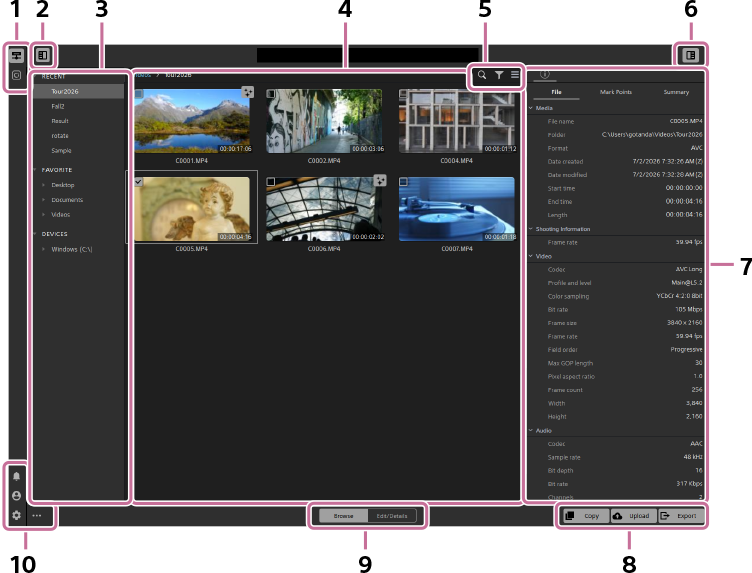
| Nombre | Classification | Bouton | Description |
|---|---|---|---|
| 1 | Stockage |

|
Cliquez sur ce bouton pour afficher le stockage local/sur le réseau local. |

|
Cliquez sur ce bouton pour afficher l'historique de Ci Media Cloud. | ||
| 2 | Commutateur d'affichage du panneau gauche |

|
Cliquez sur ce bouton pour activer ou désactiver l'affichage du panneau de gauche à l'écran. |
| 3 | Arborescence des dossiers | ― | Le panneau affiche la hiérarchie des dossiers au sein de l'espace de stockage. |
| 4 | Panneau « Vignettes/Liste » | ― | Les clips s'affichent sous forme de vignettes ou dans une liste. |
| 5 | Recherche/Filtre/Champ/Basculer l'affichage |

|
Cliquez sur ce bouton pour rechercher des extraits par nom de fichier, etc. |

|
Cliquez sur ce bouton pour définir les critères de filtrage des extraits que vous souhaitez afficher. | ||

|
Cliquez sur ce bouton pour définir les éléments à afficher et modifier leur ordre (uniquement dans la vue en liste). | ||
 / /
|
Cliquez sur ces boutons pour basculer entre l'affichage en vignettes et l'affichage sous forme de liste. | ||
| 6 | Commutateur d'affichage du panneau droit |

|
Cliquez sur ce bouton pour activer ou désactiver l'affichage du panneau de droite à l'écran. |
| 7 | Panneau des métadonnées | ― | Les métadonnées du clip sélectionné s'afficheront. |
| 8 | Copier/Charger/Exporter |

|
Cliquez sur ce bouton pour copier le clip sélectionné dans le dossier indiqué. |

|
Cliquez sur ce bouton pour vous connecter à Ci Media Cloud et télécharger le fichier. | ||

|
Cliquez sur ce bouton pour exporter le clip après avoir effectué les corrections et autres réglages. | ||
| 9 | Sélecteur de mode | ― |
Passez d'un écran à l'autre parmi les deux suivants. [Parcourir] écran / [Édition/Détails] écran |
| 10 | Notifications/Compte/Paramètres/Plus d'options |

|
Cliquez sur ce bouton pour afficher les notifications, telles que les informations relatives aux mises à jour logicielles. |

|
Cliquez sur ce bouton pour afficher les informations relatives au compte. | ||

|
Cliquez sur ce bouton pour afficher les paramètres du logiciel. | ||

|
Cliquez sur ce bouton pour afficher les caractéristiques détaillées. |
[Édition/Détails] écran
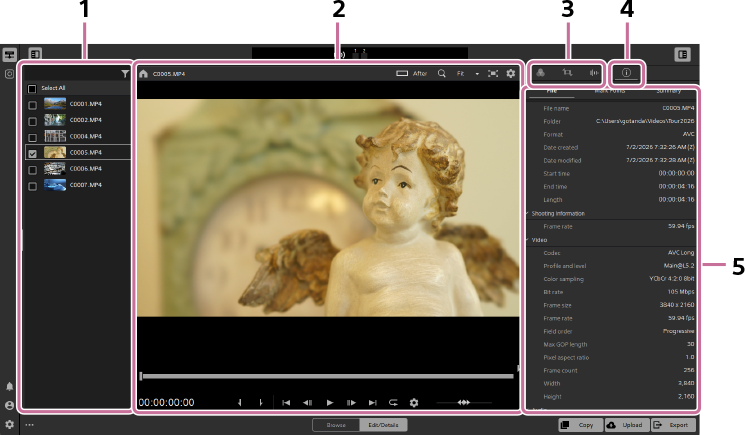
| Nombre | Classification | Bouton | Description |
|---|---|---|---|
| 1 | Liste des extraits | ― | Les extraits du dossier sélectionné s'afficheront sous forme de liste. |
| 2 | Aperçu | ― | Les paramètres de prévisualisation du clip, la fenêtre de prévisualisation, la barre de défilement et les commandes de transport s'afficheront. Pour plus de détails, consultez la page suivante. Opérations sur l'écran d'aperçu |
| 3 | Boutons de réglage |

|
Cliquez sur ce bouton pour régler les valeurs d'exposition, effectuer une correction des couleurs, etc., dans le panneau de réglage des couleurs. |

|
Cliquez sur ce bouton pour régler la stabilisation de l'image et effectuer d'autres corrections dans le panneau de réglage du clip. | ||

|
Cliquez sur ce bouton pour configurer les paramètres de séparation des sons dans le panneau de séparation des sons. | ||
| 4 | Bouton [Métadonnées] |

|
Cliquez sur ce bouton pour passer à l'affichage des métadonnées tout en modifiant le clip. |
| 5 | Panneaux de réglage | ― | Cliquez sur les boutons de réglage pour afficher les paramètres de réglage des clips, de réglage des couleurs ou de séparation des pistes audio. Cliquez sur le bouton [Métadonnées] pour afficher les métadonnées. L'écran ci-dessus illustre l'affichage des métadonnées. |
TP1002549388
Veuillez noter que ce Guide d’aide a été traduit par un ordinateur. Les traductions automatiques ne sont pas sensibles au contexte et peuvent ne pas correspondre parfaitement à la version en anglais du contenu. Pour afficher la version originale en anglais, sélectionnez English dans [Page de sélection de la langue].