


Clips pivotants
Vous pouvez choisir de faire pivoter la vignette du clip ou l'aperçu vidéo si le clip contient des métadonnées de rotation.
Rotation des vignettes
- Cliquez sur le bouton suivant, situé en bas à gauche de l'écran, pour sélectionner [Aperçu et vignettes].
 : Bouton [Paramètres]
 - Activez l'interrupteur [Faire pivoter automatiquement les miniatures ].
- Ce logiciel détecte les métadonnées de rotation des clips et adapte l'angle d'affichage des vignettes à l'écranParcourir .
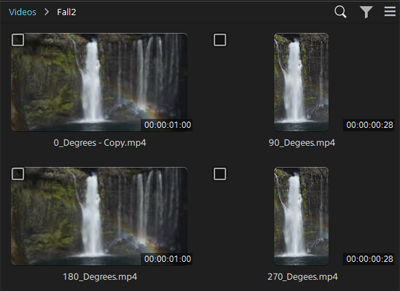
- Les métadonnées de rotation sont ignorées si le commutateur est désactivé.
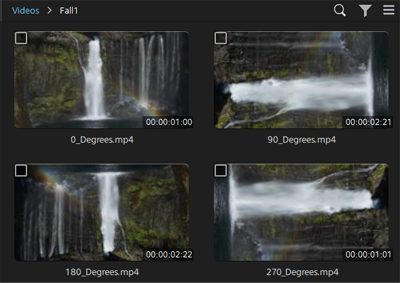
Aperçus vidéo en rotation
- Sélectionnez un clip, puis réglez le sélecteur de mode sur [Édition/Détails].
Un aperçu du clip sélectionné s'affichera.
- Cliquez sur le bouton ci-dessous, situé en haut de l'aperçu.
 : Bouton [Paramètres du clip]
La fenêtre [Paramètres du clip] s'ouvrira.
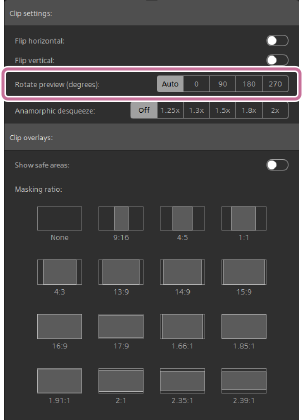
- Sélectionnez l'angle de rotation de l'aperçu parmi les options suivantes.
Prévisualisation de la rotation (degrés) : Auto / 0 / 90 / 180 / 270
- Lorsque vous sélectionnez [Auto], l'angle d'affichage de l'aperçu sera ajusté en fonction des métadonnées de rotation du clip.
TP1002549394
Veuillez noter que ce Guide d’aide a été traduit par un ordinateur. Les traductions automatiques ne sont pas sensibles au contexte et peuvent ne pas correspondre parfaitement à la version en anglais du contenu. Pour afficher la version originale en anglais, sélectionnez English dans [Page de sélection de la langue].