


Importation des paramètres de réglage des couleurs
Cette section décrit la procédure à suivre pour charger et appliquer des préréglages de couleur destinés à l'échange d'informations sur l'étalonnage des couleurs ou aux fichiers ASC-CDL* .
*American Society of Cinematographers Color Decision List
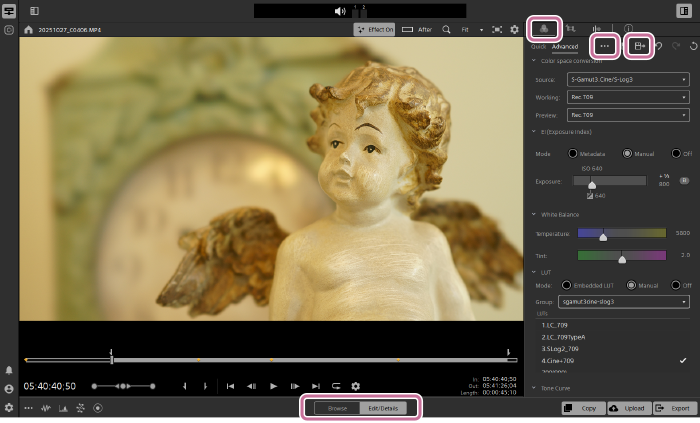
Application de préréglages de couleurs
Les préréglages de couleur comprennent les paramètres suivants :
Exposition /Température /Teinte /Afficher le profil/Courbe de teinte/ASC-CDL
- Sélectionnez un clip auquel vous souhaitez appliquer les paramètres de réglage des couleurs, puis réglez le sélecteur de mode sur [Édition/Détails].
- Vous pouvez également appliquer un préréglage de couleur à plusieurs clips sélectionnés dans la liste des clips.
Note
- Si l'icône suivante s'affiche lorsque vous sélectionnez un clip, vous ne pouvez pas appliquer de préréglage de couleur à ce clip.
 : Clip à cheval
Cette icône indique que le clip est réparti sur plusieurs fichiers en raison des limitations de taille des fichiers. Ce logiciel l'affiche sous la forme d'un seul clip virtuel.
- Cliquez sur le bouton [Ajustements chromatiques] situé en haut à droite de l'écran.
 : Bouton [Ajustements chromatiques]
Le panneau [Ajustements chromatiques] s'affichera.
- Cliquez sur le bouton suivant, situé en haut du panneau.
 : Bouton [Plus d'options de couleurs]
La boîte de dialogue [Charger la couleur prédéfinie] s'ouvrira.
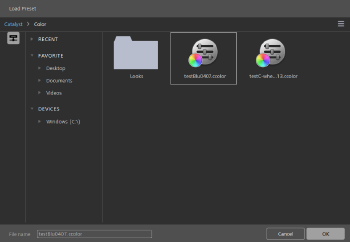
- Vous pouvez également ouvrir cette boîte de dialogue en sélectionnant [Charger la couleur prédéfinie] dans le menu qui s'affiche lorsque vous cliquez sur le bouton suivant, situé en haut du panneau.
 : Bouton [Plus d'options de couleurs]
- Vous pouvez également ouvrir cette boîte de dialogue en sélectionnant [Charger la couleur prédéfinie] dans le menu qui s'affiche lorsque vous cliquez sur le bouton suivant, situé en haut du panneau.
- Sélectionnez le fichier de couleur Catalyst (.ccolor) que vous souhaitez appliquer.
- Cliquez sur le bouton [OK].
Le préréglage de couleur sera appliqué au clip indiqué.
Application d'un fichier ASC-CDL
- Sélectionnez un clip auquel vous souhaitez appliquer les paramètres de réglage des couleurs, puis réglez le sélecteur de mode sur [Édition/Détails].
- Vous pouvez également appliquer un fichier ASC-CDL à plusieurs clips sélectionnés dans la liste des clips.
Note
- Si l'icône suivante s'affiche lorsque vous sélectionnez un clip, vous ne pouvez pas appliquer un fichier ASC-CDL à ce clip.
: Clip à pont
Cette icône indique que le clip est réparti sur plusieurs fichiers en raison des limitations de taille des fichiers. Ce logiciel l'affiche sous la forme d'un seul clip virtuel.
- Cliquez sur le bouton [Ajustements chromatiques] situé en haut à droite de l'écran.
: Bouton [Ajustements chromatiques]
Le panneau [Ajustements chromatiques] s'affichera.
- Cliquez sur le bouton suivant, situé en haut du panneau, pour sélectionner [Charger au format ASC-CDL].
: Bouton [Plus d'options de couleurs]
La boîte de dialogue [Charger au format ASC-CDL] s'ouvrira.
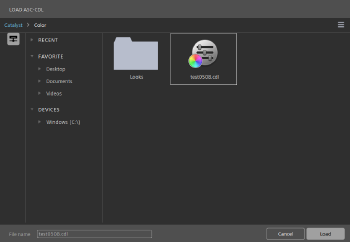
- Sélectionnez le fichier ASC-CDL (.cdl) que vous souhaitez appliquer.
- Cliquez sur le bouton [Charger].
Les paramètres de couleur sélectionnés seront appliqués au clip indiqué.