


Compte et paramètres
Vous pouvez consulter les informations relatives à l'utilisateur. De plus, vous pouvez consulter et modifier les paramètres relatifs à l'ensemble du logiciel, à la gestion des couleurs et aux écrans externes.
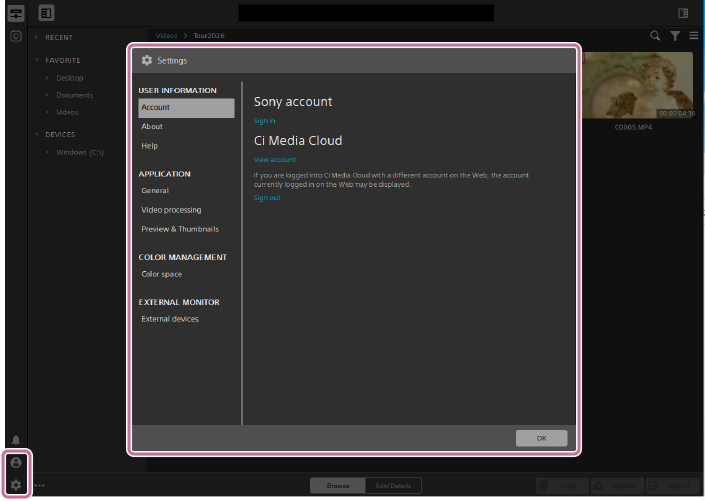
-
Cliquez sur le bouton ci-dessous.
 : Bouton [Compte]
 : Bouton [Paramètres]
- La fenêtre [Paramètres] s'ouvrira.
- En cliquant sur le bouton [Compte], vous pourrez consulter les informations relatives à votre compte.
- En cliquant sur le bouton [Paramètres], vous afficherez les informations relatives aux paramètres de l'application.
- Cliquez sur le menu situé à gauche pour changer d'écran.
- INFORMATIONS RELATIVES À L'UTILISATEUR
- APPLICATION
- GESTION DES COULEURS
- MONITEUR EXTERNE
Pour plus de détails sur les éléments pouvant être configurés et affichés sur chaque écran de menu, reportez-vous aux informations suivantes.
Éléments de configuration et d'affichage des informations utilisateur
- Compte:
- En cliquant ci-dessous, vous accéderez aux écrans de connexion de vos comptes Sony et Ci Media Cloud.
[Se connecter]
Si vous êtes déjà connecté, votre nom d'utilisateur et votre adresse e-mail enregistrée s'afficheront.- Cliquez sur [Afficher le compte] pour accéder à la page Web des paramètres Creators’ Cloud ou Ci Media Cloud .
- Cliquez sur [Se déconnecter] pour vous déconnecter de Creators’ Cloud ou Ci Media Cloud.
- À propos:
- Vous trouverez ici des informations sur l'utilisation de ce logiciel. (Informations sur la version / Informations sur la licence / Informations sur les mises à jour / Dernières actualités, etc.)
- Aide:
- Vous pouvez consulter les liens vers les informations d'assistance relatives à ce logiciel. (Aide / Assistance / Fournir des commentaires)
Paramètres de l'application
- Général:
- Vous pouvez vérifier ou modifier les paramètres qui s'appliquent à l'ensemble du logiciel.
- Format de transcodage par défaut
- Service de cartographie qui sera utilisé pour afficher des cartes lorsque vous cliquez sur les liens GPS figurant dans les métadonnées d'un clip
- Où enregistrer les instantanés ?
- Pour modifier l'emplacement, cliquez sur le bouton
 (Enregistrer les instantanés sous) pour sélectionner un dossier, ou saisissez directement le chemin d'accès.
- Pour modifier l'emplacement, cliquez sur le bouton
- Format d'image de capture d'écran
- Vous pouvez choisir parmi les formats JPG, PNG ou BMP.
- Traitement de la vidéo:
-
Vous pouvez configurer la lecture et le transcodage vidéo accélérés par le GPU.
[Périphérique de traitement vidéo ] : Le GPU le plus adapté est sélectionné automatiquement.
- La modification de cette valeur est réservée aux utilisateurs avancés et peut s'avérer utile pour résoudre des problèmes techniques.
- Sélectionnez [CPU] si vous souhaitez désactiver l'accélération par GPU.
- Un désentrelacement de haute qualité est appliqué aux fichiers source entrelacés lorsque la lecture est mise en pause, pendant le transcodage et pendant la lecture lorsque le paramètre suivant est sélectionné.
[PARAMÈTRES DE LECTURE] > [Vitesse/Qualité] > [Qualité] - Une interpolation de haute qualité est appliquée lors du transcodage lorsque vous sélectionnez un préréglage de rendu HD ou UHD.
[Interopérabilité OpenCL/OpenGL (requiert un redémarrage) ] : Active ou désactive l'interopérabilité entre OpenCL et OpenGL . (Performances/Compatibilité)
- Vous devez redémarrer votre ordinateur pour modifier ces paramètres.
- Sélectionnez [Performances] pour activer l'interopérabilité entre OpenCL et OpenGL . Nous vous recommandons d'utiliser [Performances] dans la plupart des cas pour bénéficier de performances de lecture optimales.
- Sélectionnez [Compatibilité] pour désactiver l'interopérabilité si vous constatez la présence d'artefacts ou de données corrompues dans les images affichées.
- Aperçu et vignettes:
-
Vous pouvez activer ou désactiver l'affichage des aperçus ou des vignettes, et configurer d'autres paramètres.
[Fenêtre de prévisualisation secondaire ] : Paramètre permettant d'afficher l'aperçu vidéo dans une fenêtre secondaire que vous pouvez positionner n'importe où sur votre écran ou sur un moniteur secondaire
[Prévisualisation à l'aide des clips proxy ] : Paramètres de lecture à l'aide de clips proxy
- Les extraits de proxy ne sont pas forcément disponibles dans tous les cas.
[Affichage du timecode 50p/60p à demi-pas ] : Réglage permettant d'afficher les codes temporels en mode « demi-pas » pendant la lecture de clips 50p/60p
[Afficher les miniatures ] : Paramètre permettant d'afficher des vignettes sur l'écran [Parcourir]
- La désactivation de cette option peut améliorer les performances sur certains périphériques de stockage plus lents.
[Nombre de vignettes] : Réglage du nombre d'images à afficher lors des transitions d'écran avec vignettes (de 3 à 30)
[Faire pivoter automatiquement les miniatures ] : Paramétrage permettant de faire pivoter automatiquement le cadre de la vignette en fonction des métadonnées de rotation de la caméra sur l'écran [Parcourir]
[Effacer le cache de la vignette] : Pour supprimer les données mises en cache pour l'affichage des vignettes, cliquez sur le bouton [Effacer].
Paramètres de gestion des couleurs
- Espace de couleur :
-
Vous pouvez définir l'espace colorimétrique de travail, l'espace colorimétrique de l'aperçu vidéo et l'espace colorimétrique du moniteur externe.
[Espace de couleurs de travail] : Sélectionnez l'espace colorimétrique qui sera utilisé pour l'étalonnage des couleurs.
[Espace de couleurs de prévisualisation ] : Sélectionnez l'espace colorimétrique pour l'écran d'aperçu de ce logiciel.
- Dans la plupart des cas, sélectionnez [Rec.709] pour l'écran de votre ordinateur.
- Vous pouvez également sélectionner d'autres espaces colorimétriques, par exemple lorsque vous vérifiez une vidéo à l'aide d'oscilloscopes.
[Espace de couleurs du moniteur externe ] : Sélectionnez un espace colorimétrique correspondant au paramètre EOTF* de votre écran externe.
* Electro-Optical Transfer Function
Paramètres du moniteur externe
- Appareils externes:
-
Sélectionnez les paramètres d'affichage de l'aperçu vidéo sur un moniteur externe via un périphérique Blackmagic Design. (Périphérique d'affichage externe /Résolution de l'écran )
- Lorsqu'une connexion à un écran externe est détectée, les options de configuration s'affichent.
Pour plus d'informations sur les exemples de réglages d'un écran externe, consultez la page suivante.