


Écran et roue chromatique
De plus, vous pouvez régler les couleurs de manière intuitive à l'aide de la roue chromatique. La roue chromatique sert à modifier les paramètres ASC-CDL .
Vous pouvez activer ou désactiver l'affichage de chaque moniteur et de la roue chromatique à l'aide des boutons situés en bas à gauche de l'écran.
 : Bouton [Forme d'onde]
 : Bouton [Histogramme]
 : Bouton [Vectorscope]
 : Bouton [Roues]
Moniteur de forme d'onde
Le moniteur de forme d'onde affiche la valeur de luminance (luminosité ou composante Y) du signal vidéo. Le moniteur affiche les valeurs de luminance sur l'axe vertical et la largeur de l'image sur l'axe horizontal.
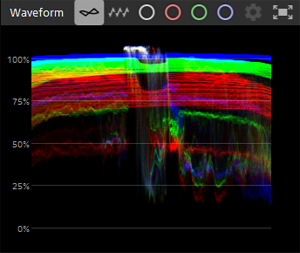
Utilisez les boutons suivants pour modifier l'affichage de l'oscilloscope.
 : Cliquez sur ce bouton pour afficher la forme d'onde superposée.
 : Cliquez sur ce bouton pour afficher les formes d'onde RGB séparément.
 : Cliquez sur ce bouton pour afficher la composante Y.
 : Cliquez sur ce bouton pour afficher le composant R.
 : Cliquez sur ce bouton pour afficher la composante G.
 : Cliquez sur ce bouton pour afficher le composant B.
 : Cliquez sur ce bouton pour afficher le moniteur dans une nouvelle fenêtre.
Vous pouvez régler l'affichage du moniteur de forme d'onde en cliquant sur le bouton ci-dessous.
 : Bouton [PARAMÈTRES DES FORMES D'ONDES]
Les éléments suivants peuvent être réglés :
- Mise à l'échelle du moniteur de forme d'onde
- Modification des unités affichées sur la courbe (% ou Nits)
- Activer/désactiver AIR* Matching lors de l'étalonnage des clips HDR
* Artistic Intent Rendering
Note
- Le bouton [PARAMÈTRES DES FORMES D'ONDES] ne peut être utilisé que si les deux conditions suivantes sont remplies.
① L'espace colorimétrique de travail est défini sur [Rec.2020/S-Log3 (HDR)].
② L'espace colorimétrique d'aperçu est défini sur l'une des options suivantes :- [Rec.2020/S-Log3]
- [Rec.2020/HLG]
- [Rec.2020/HLG AIR Matching (Live)]
- [Rec.2020/HLG AIR Matching (Mild)]
- [Rec.2020/HLG (bypass OOTF)]
- [Rec.2020/PQ]
- [Rec.2020/PQ AIR Matching (Live)]
- [Rec.2020/PQ AIR Matching (Mild)]
- [Rec.2020/PQ (bypass OOTF)]
- Si [Espace de couleurs de prévisualisation ] est défini sur l'une des valeurs suivantes, la valeur de Nits sera calculée pour une luminance maximale de 1 000 cd/m2.
- [Rec.2020/HLG]
- [Rec.2020/HLG AIR Matching (Live)]
- [Rec.2020/HLG AIR Matching (Mild)]
- [Rec.2020/HLG (bypass OOTF)]
- Vous pouvez utiliser AIR Matching avec l'option [AIR Matching] dans les cas suivants :
[Espace de couleurs de prévisualisation ] > [Rec.2020/S-Log3]
L'activation du commutateur [AIR Matching] vous permet d'harmoniser l'apparence de l'étalonnage basé sur Rec.2020/S-Log3 avec l'image affichée sur un moniteur HLG*1 ou PQ*2 configuré.*1 Hybrid Log-Gamma
*2 Perceptual Quantizer
Moniteur d'histogramme
Le moniteur d'histogramme affiche le nombre de pixels correspondant à chaque niveau d'intensité de couleur. L'écran affiche le nombre de pixels sur l'axe vertical et la gamme de couleurs RGB comprise entre 0 et 255 sur l'axe horizontal.
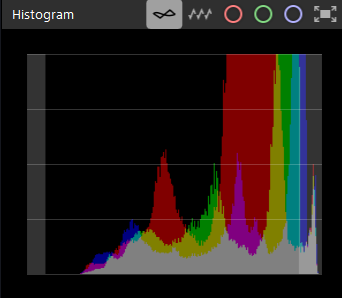
Utilisez les boutons suivants pour modifier l'affichage de l'histogramme.
: Cliquez sur ce bouton pour afficher la forme d'onde superposée.
: Cliquez sur ce bouton pour afficher les formes d'onde RGB séparément.
: Cliquez sur ce bouton pour afficher le composant R.
: Cliquez sur ce bouton pour afficher la composante G.
: Cliquez sur ce bouton pour afficher le composant B.
: Cliquez sur ce bouton pour afficher le moniteur dans une nouvelle fenêtre.
Moniteur vecteurscope
Un vecteurscope permet de contrôler les valeurs de chrominance (contenu chromatique) du signal vidéo. L'écran affiche la teinte et la saturation sur une roue chromatique.
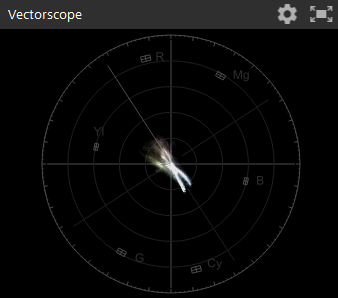
Le vecteurscope affiche les seuils de saturation pour le rouge (R), le magenta (Mg), le bleu (B), le cyan (Cy), le vert (G) et le jaune (Yl), tels que définis par les normes de diffusion. Les différentes couleurs du signal vidéo s'affichent sous forme de points dans le vecteurscope. La distance entre le centre du viseur et les points correspond à la saturation, tandis que l'angle formé par la ligne reliant les points au centre du viseur correspond à la teinte.
Par exemple, si une image présente une dominante bleue, la répartition des points dans le vecteurscope sera concentrée vers la partie bleue de la roue chromatique. Si l'image contient des valeurs de bleu qui sortent de la plage, l'affichage du vecteurscope s'étendra au-delà de la cible bleue.
Vous pouvez régler l'écran du vecteurscope en cliquant sur le bouton ci-dessous.
: Bouton [PARAMÈTRES DU VECTORSCOPE]
: Cliquez sur ce bouton pour afficher le moniteur dans une nouvelle fenêtre.
Les éléments suivants peuvent être réglés à l'aide du bouton « Paramètres » :
- Modification de l'échelle du champ de vision
- Passage de l'oscilloscope en mode monochrome
- Réglage de la luminosité des couleurs affichées à l'oscilloscope
- Réglage de la luminosité du réticule du télescope
Roue chromatique
Le logiciel propose des roues chromatiques pour les paramètres « Lift », « Gamma » et « Gain ». Les niveaux actuels s'affichent à l'écran, ce qui vous permet de régler les couleurs de manière intuitive. Comme l'affichage sur chaque moniteur et l'aperçu du clip s'actualisent au fur et à mesure des réglages, vous pouvez vérifier les changements de couleur en temps réel.
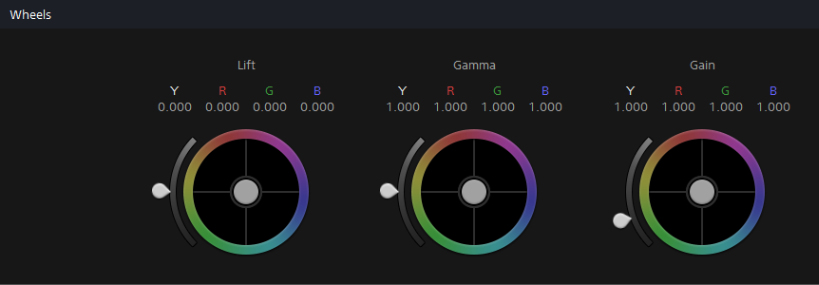
Pour régler la teinte et la saturation, faites glisser le point central de la roue chromatique. De plus, pour augmenter simultanément la luminance de tous les composants RGB , faites glisser le curseur situé à côté de la roue chromatique. Pour réinitialiser la roue chromatique, double-cliquez sur le point central vers lequel vous vous êtes déplacé. Pour réinitialiser la luminance, double-cliquez sur la poignée du curseur.
Astuce
- Vous pouvez utiliser le vecteurscope pour ajuster les couleurs d'une scène à l'autre. Sans réglage, les nuances de couleur entre les scènes filmées avec plusieurs caméras peuvent présenter des différences notables.
- Vous pouvez également utiliser Tangent Control pour régler la roue chromatique.
- Pour déplacer le point central de la roue chromatique ou les curseurs par incréments plus importants, faites glisser tout en maintenant enfoncée la touche [Shift] de votre clavier.
- Pour ajuster avec précision le point central de la roue chromatique ou la position d'un curseur, faites glisser tout en maintenant enfoncée la touche suivante de votre clavier.
Windows : Ctrl
macOS : ⌘