


Opérations sur l'écran d'aperçu
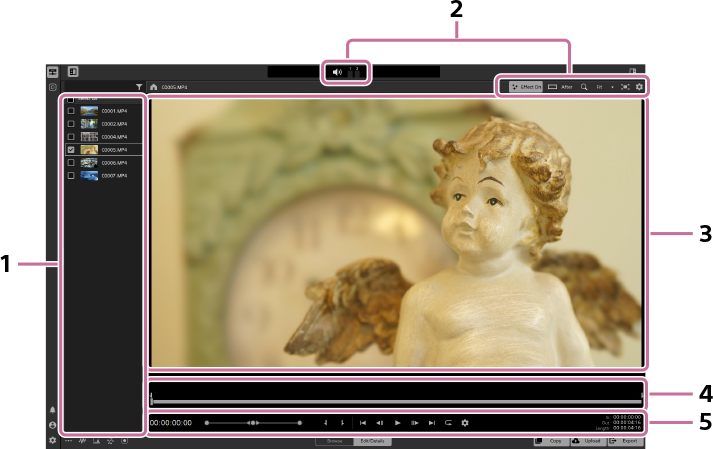
| Nombre | Classification | Bouton | Description |
|---|---|---|---|
| 1 | Liste des extraits | ― | La liste affiche les clips présents dans le dossier contenant le clip actuellement sélectionné. |
| 2 | Paramètres d'aperçu |

|
Cliquez sur ce bouton pour régler le volume du clip. Vous pouvez également sélectionner les canaux audio à lire. Pour plus de détails, consultez la section suivante. Volume principal |

|
Cliquez sur ce bouton pour basculer entre l'aperçu « avant » et « après » les réglages. Pour plus de détails, reportez-vous à la section suivante. À propos de l'application d'effets de correction |
||

|
Cliquez sur ce bouton pour sélectionner les options d'aperçu lors des réglages, telles que l'affichage en mode « split view » ou « 2-up ». Pour plus de détails, consultez la section suivante. Changement de l'affichage de l'aperçu |
||

|
Cliquez sur ce bouton pour définir le niveau de zoom de l'aperçu pendant les réglages. | ||

|
Cliquez sur ce bouton pour passer en mode plein écran. | ||

|
Cliquez sur ce bouton pour définir l'orientation de l'affichage, le format d'image et la plage d'affichage des clips. | ||
| 3 | Zone d'aperçu | ― | L'aperçu de l'extrait s'affichera. |
| 4 | Barre de défilement | ― | La position d'aperçu, les marqueurs, etc. s'affichent sur la timeline. |
| 5 | Contrôles des transports | ― | Utilisez ces commandes pour effectuer des opérations de lecture sur le clip. |
Changement de l'affichage de l'aperçu
En cliquant plusieurs fois sur le bouton de commutation de l'aperçu situé en haut de la fenêtre d'aperçu, vous pouvez sélectionner les options d'affichage de l'aperçu avant et après les réglages.
: Bouton de basculement de l'aperçu
- Les options d'affichage sont les suivantes.
| Option | Description |
|---|---|

|
Après: Sélectionnez cette option pour afficher l'aperçu après avoir appliqué les réglages de couleur et de clip. |

|
Fractionner: Sélectionnez cette option pour afficher un aperçu divisé verticalement, montrant l'image avant et après l'application des réglages de couleur et des réglages de clip. Le côté gauche affiche l'aperçu avant les réglages, tandis que le côté droit affiche l'aperçu après les réglages. Vous pouvez ajuster la position de la coupure en faisant glisser les poignées situées en haut et en bas de l'aperçu. |

|
Côte à côte: Sélectionnez cette option pour afficher côte à côte les aperçus avant et après les réglages de couleur et de clip. Le côté gauche affiche l'aperçu avant les réglages, tandis que le côté droit affiche l'aperçu après les réglages. |

|
Avant: Sélectionnez cette option pour afficher l'aperçu avant d'appliquer les réglages de couleur et de clip. |
Paramètres du clip / Paramètres de superposition
En cliquant sur le bouton [Paramètres du clip] situé en haut de l'aperçu, vous pouvez définir l'orientation et la rotation des clips.
: Bouton [Paramètres du clip]
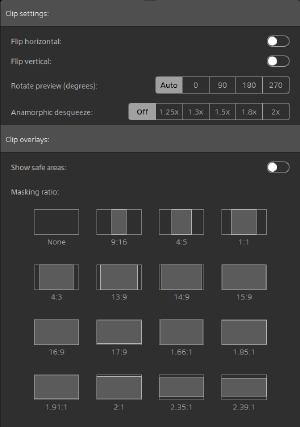
- Les options de configuration sont les suivantes.
| Option | Description |
|---|---|
| Renversement horizontal | Sélectionnez cette option pour retourner le clip horizontalement. |
| Renversement vertical | Sélectionnez cette option pour retourner le clip verticalement. |
| Prévisualisation de la rotation (degrés) | Sélectionnez cette option pour définir l'angle de rotation par incréments de 90 degrés. |
| Décompress. anamorph. | Sélectionnez cette option pour définir le facteur de correction des séquences filmées avec un objectif anamorphique. |
| Afficher les zones sûres | Sélectionnez cette option pour afficher les repères des 90 % (zone de sécurité pour l'action), des 80 % (zone de sécurité pour le titre) et le centre de l'image. |
| Rapport de masquage | Sélectionnez un format d'image pour appliquer le masquage. |
Barre de défilement
Les événements de lecture des clips, etc., s'affichent sur la timeline.

- Point de repère : Vous pouvez faire glisser le point de repère pour déplacer la position de début de lecture.
- Position actuelle de lecture
- Marquer l'emplacement du point
- Point à noter : Vous pouvez faire glisser le repère pour déplacer la position de fin de lecture.
Commandes de transport
Utilisez ces commandes pour effectuer des opérations de lecture sur le clip.

- Le timecode s'affichera.
- Faites glisser le curseur pour vous positionner rapidement sur le point que vous souhaitez modifier.
- Cliquez sur le bouton pour définir le point de début ou le point de fin à la position actuelle de lecture.
- Cliquez sur le bouton pour ramener la position de lecture au point de départ. En cliquant à nouveau sur ce bouton, vous revenez au début du clip sélectionné.
- Cliquez sur le bouton pour déplacer la position de lecture d'une image ou d'une trame vers la gauche.
- Cliquez sur le bouton pour lancer la lecture. Lorsque vous sélectionnez plusieurs clips, seul le premier sera lu.
- Cliquez sur le bouton pour déplacer la position de lecture d'une image ou d'une trame vers la droite.
- Cliquez sur le bouton pour déplacer la position de lecture jusqu'au point de repère. Si vous cliquez à nouveau sur ce bouton, vous passez à la fin du clip sélectionné.
- Cliquez sur le bouton pour activer la lecture en boucle entre les points de début et de fin.
- La boîte de dialogue [PARAMÈTRES DE LECTURE] s'affichera et vous pourrez configurer les paramètres suivants.
- Priorité à la vitesse et à la qualité du décodage
- Priorité accordée à la lecture en temps réel et à la fréquence d'images
- Vous pouvez définir rapidement des points de début et de fin en cliquant et en saisissant directement le code temporel. Cette fonctionnalité n'est pas disponible pour les clips proxy MXF comportant un timecode intégré.
Volume principal
Cliquez sur le bouton ci-dessous, situé en haut de l'écran, pour afficher le panneau de configuration.
: Bouton [VOLUME PRINCIPAL]
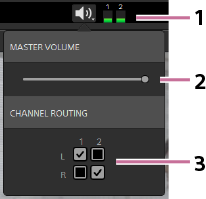
- Indicateur de volume : Vous pouvez suivre visuellement le niveau du volume pendant la prévisualisation.
- Curseur de volume : Vous pouvez régler le volume.
- ROUTAGE DES CANAUX: Sélectionnez les canaux audio à lire. Dans cet exemple, le premier canal sera diffusé par le haut-parleur de gauche, et le deuxième canal par celui de droite.
Note
- Ce logiciel ne prend en charge que les périphériques de sortie stéréo.
À propos de l'application d'effets de correction
Le bouton [Effet activé] ci-dessous s'affichera pour les extraits pour lesquels vous avez configuré des paramètres de correction.
En mode aperçu :
En mode d'affichage des vignettes/liste : 
À chaque fois que vous cliquez sur le bouton, l'aperçu alterne entre l'image avant et après l'application de la correction.
Note
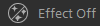
- Veillez à régler le bouton sur [Effet activé] si vous souhaitez exporter un clip avec les corrections appliquées.
Si vous exportez le clip alors que le bouton est réglé sur [Effet désactivé] comme indiqué ci-dessous, la correction ne sera pas appliquée au clip exporté.
En mode aperçu :
En mode d'affichage des vignettes/liste :
