


Gestion des extraits
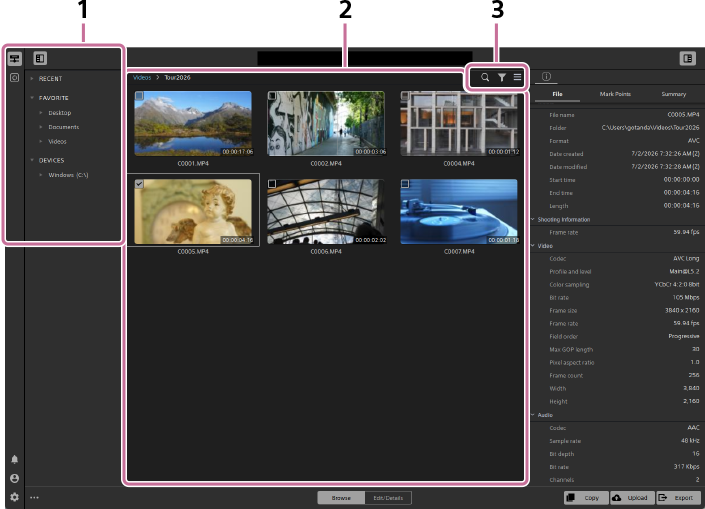
| Nombre | Classification | Bouton/Icône | Description |
|---|---|---|---|
| 1 | Stockage/Dossiers | ― | Sélectionnez un emplacement de stockage ou un dossier pour charger les clips. |
| 2 | Panneau « Vignettes/Liste » | ― | Vous pouvez visionner les extraits dans l'espace de stockage ou le dossier sélectionné. Les boutons et icônes affichés sur les vignettes fournissent divers types d'informations sur chaque clip. |

|
Cette icône indique que le clip est sélectionné. | ||

|
Ce bouton indique si le clip contient des métadonnées permettant d'effectuer des corrections. Cliquez sur ce bouton pour vérifier le type de métadonnées de correction. | ||

|
Cliquez sur ce bouton pour activer ou désactiver l'aperçu du clip corrigé. Pour plus de détails, consultez la section suivante. Opérations sur l'écran d'aperçu > À propos de l'application d'effets de correction |
||
 / / / /
|
Ces icônes indiquent que l'un des trois indicateurs est activé sur le clip. | ||

|
Cette icône indique qu'une erreur a été détectée dans le clip. | ||
| 3 | Recherche/Filtre/Champ/Basculer l'affichage |

|
Cliquez sur ce bouton pour rechercher des extraits par nom de fichier, etc. |

|
Cliquez sur ce bouton pour définir les critères de filtrage des extraits que vous souhaitez afficher. | ||

|
Cliquez sur ce bouton pour définir les éléments à afficher et modifier leur ordre (uniquement dans la vue en liste). | ||
 / /
|
Cliquez sur ces boutons pour basculer entre l'affichage en vignettes et l'affichage sous forme de liste. |
Chargement des extraits
Sélectionnez un emplacement de stockage ou un dossier pour charger les clips. (Cartes mémoire / Mémoire externe / Disques durs / Stockage dans le cloud)
Sélectionner des extraits
Lorsque vous cliquez sur un clip dans la vue en vignettes ou dans la liste, ses métadonnées s'affichent. De plus, lorsque vous passez la souris sur un clip dans la vue en vignettes, un aperçu de plusieurs images s'affiche.
Lorsque vous sélectionnez un clip, une coche apparaît en haut à gauche de la vignette. Vous pouvez également sélectionner plusieurs clips à la fois.
Un double-clic sur un clip vous permet d'accéder à l'écran [Édition/Détails], où vous pouvez prévisualiser et modifier le clip.
Recherche
Sélectionnez un dossier dans le volet de gauche, cliquez sur le bouton [Rechercher des clips par texte], puis saisissez le texte à rechercher. Vous pouvez effectuer une recherche de texte dans les noms de fichiers et les résumés des métadonnées.
: Bouton [Rechercher des clips par texte]
Filtrage
En cliquant sur le bouton [Filtrer les clips], une liste déroulante s'affiche en haut du panneau pour définir les conditions de filtrage. Lorsque vous définissez des critères de filtrage, seuls les extraits qui répondent à ces critères s'affichent.
: Bouton [Filtrer les clips]
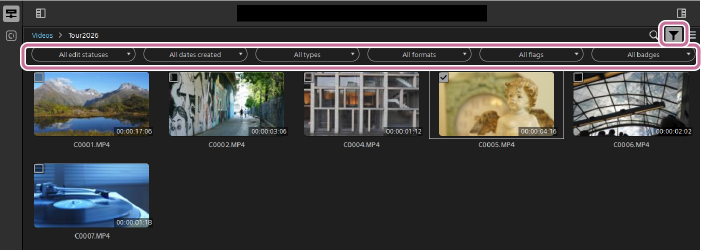
- Voici les critères de filtrage que vous pouvez définir.
Statut de modification : Vous pouvez filtrer les clips selon qu'une correction leur a été appliquée ou non
Date de création : Vous pouvez affiner votre recherche en précisant la période au cours de laquelle les extraits ont été enregistrés.
Type : Vous pouvez filtrer par format de conteneur, tel que MP4 ou MOV.
Format : Vous pouvez filtrer par format vidéo, par exemple XAVC S ou Sony RAW.
Drapeau : Vous pouvez filtrer par indicateurs (OK/KEEP/NG (pas bon)).
Badge : Vous pouvez filtrer les résultats en fonction du type de métadonnées de correction, comme la stabilisation d'image.
Autres : Ces options s'afficheront lorsque la fenêtre sera réduite. Lorsque la taille de la fenêtre est agrandie, toutes les conditions de filtrage s'affichent.
Champ
Dans la vue en liste, le bouton [Personnaliser les champs] s'affiche.
: Bouton [Personnaliser les champs]
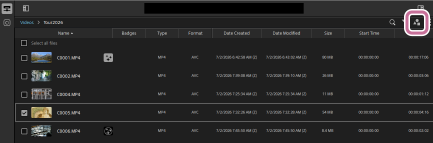
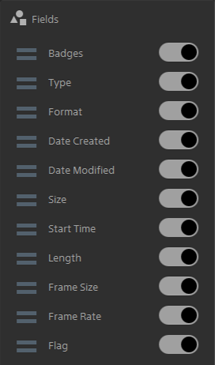
En cliquant sur le bouton [Personnaliser les champs], le panneau suivant s'affiche. Vous pouvez ensuite activer ou désactiver l'affichage des éléments et modifier leur ordre en les faisant glisser vers le haut ou vers le bas.
Vignettes/Liste
Chaque fois que vous cliquez sur le bouton ci-dessous, l'affichage bascule entre l'affichage en vignettes et l'affichage sous forme de liste.
: Affichage en vignettes
: Affichage sous forme de liste
Autres fonctions de gestion des fichiers
Menu contextuel
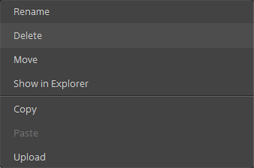
Vous pouvez copier, supprimer ou renommer des clips, etc., à partir du menu contextuel qui s'affiche lorsque vous cliquez avec le bouton droit sur un clip.
Ajouter aux favoris
Vous pouvez ajouter à vos « Favoris » un dossier contenant les extraits que vous utilisez le plus souvent.
Une fois le dossier sélectionné, cliquez sur le bouton suivant situé en bas à gauche de l'écran, puis sélectionnez [Ajouter aux favoris].
 : Bouton [Plus d'options]
Astuce
- Vous pouvez également copier des extraits à partir de la boîte de dialogue qui s'ouvre lorsque vous cliquez sur le bouton [Copier] situé en bas à droite de l'écran. Dans ce cas, vous pouvez définir différentes conditions de copie.
 : Bouton [Copier]