


Affichage et modification des métadonnées
Vous pouvez consulter et modifier les métadonnées si le clip sélectionné en contient.
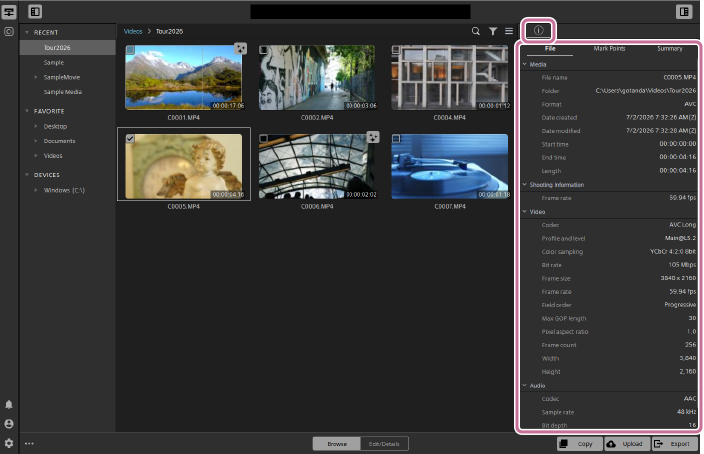
-
Cliquez sur le bouton ci-dessous, situé en haut à droite de l'écran, pour ouvrir le panneau des métadonnées.
 : Bouton [Métadonnées]
 -
Sélectionnez l'onglet que vous souhaitez consulter ou modifier parmi les onglets suivants, situés en haut du panneau des métadonnées.
- [Fichier] onglet
- [Points de repère] onglet
- [Résumé] onglet
[Fichier] onglet
Affiche les métadonnées suivantes. Vous ne pouvez pas modifier les métadonnées elles-mêmes.
- Informations destinées aux médias
- Informations sur le tournage
- Informations sur la vidéo
- Informations audio
- Informations sur l'appareil
- Métadonnées d'acquisition
Astuce
- Vous pouvez épingler un élément en haut de la liste en cliquant sur le symbole en forme d'épingle qui apparaît à gauche de celui-ci.
[Points de repère] onglet
Vous pouvez ajouter, modifier et supprimer des points de repère.
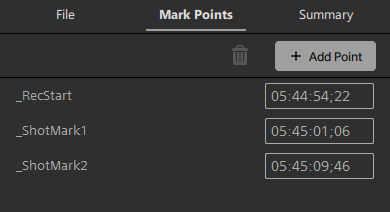
- Pour ajouter un point de repère, utilisez la barre de défilement pour sélectionner l'emplacement où vous souhaitez l'ajouter, puis cliquez sur le bouton [Ajouter point]. Vous pouvez également ajouter des points à l'aide du raccourci clavier [E].
 : Bouton [Ajouter point]
 - Vous pouvez modifier directement les noms des points de repère et les valeurs de timecode en cliquant dessus.
- Pour supprimer un point de repère, sélectionnez-le, puis cliquez sur le bouton ci-dessous.
 : Bouton « Supprimer »
[Résumé] onglet
Vous pouvez consulter ou modifier les éléments suivants.
- Code temporel de début et de fin
- Informations sur le signalement (OK/KEEP/NG (pas bon)), titre de l'extrait, auteur, etc.
- Affectation des canaux audio
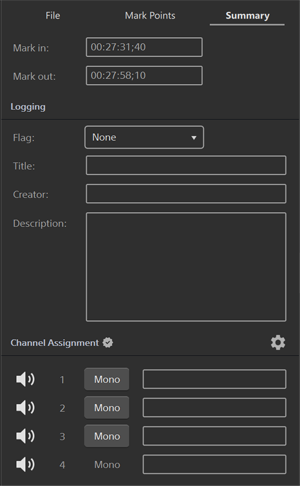
- Vous pouvez définir les informations relatives aux indicateurs pour les clips à l'aide de la liste déroulante [Drapeau ].
- Vous pouvez basculer entre le son mono et le son stéréo en cliquant sur le bouton suivant situé sous [Affectation de canal].
[Mono] / [Stéréo]
- Vous pouvez enregistrer et charger les paramètres d'affectation des canaux, copier ces paramètres vers d'autres clips, etc., à partir du menu qui s'affiche lorsque vous cliquez sur le bouton [Outils pour canaux].
 : Bouton [Outils pour canaux]
Note
- Il se peut que certains formats de clips ne prennent pas en charge toutes les métadonnées.
TP1002549391
Veuillez noter que ce Guide d’aide a été traduit par un ordinateur. Les traductions automatiques ne sont pas sensibles au contexte et peuvent ne pas correspondre parfaitement à la version en anglais du contenu. Pour afficher la version originale en anglais, sélectionnez English dans [Page de sélection de la langue].