


Compensation de la distorsion de l’objectif
Cette fonctionnalité vous permet de corriger la distorsion causée par l'objectif sur les séquences filmées au format X-OCN qui contiennent des métadonnées de correction de la distorsion de l'objectif.
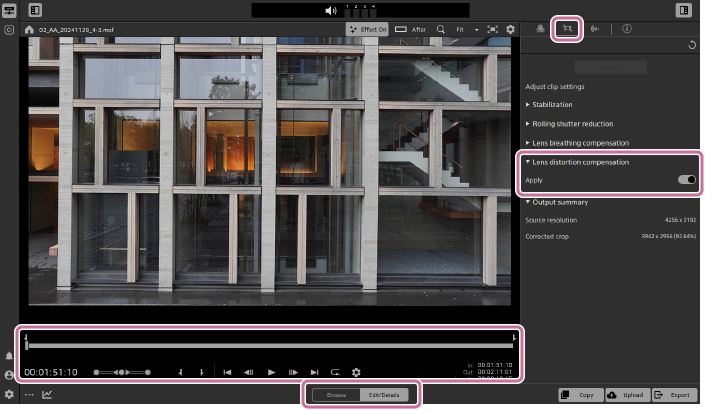
- Sélectionnez un clip dans le volet des vignettes/de la liste, puis réglez le sélecteur de mode sur [Édition/Détails].
- Les clips contenant des métadonnées de correction afficheront le bouton suivant dans le volet des vignettes ou de la liste.
 : Bouton [CONTIENT LES DÉTADONNÉES POUR]
 - Si, lorsque vous cliquez sur le bouton [CONTIENT LES DÉTADONNÉES POUR], l'icône suivante s'affiche, cela signifie que le clip contient des métadonnées de correction de la distorsion de l'objectif.
 : [Compensation de la distorsion de l’objectif] icône
 - L'icône de correction de la distorsion de l'objectif n'apparaît pas sur les clips des volumes ou périphériques suivants.
- Périphérique FTP
- Volume de la station XDCAM gérée par CIFS
- XDCAM pont
- XDCAM unité d'entraînement
- Optical Disc Archive volume
Note
- Les séquences qui ne contiennent pas de métadonnées de correction ne peuvent pas être corrigées.
- Les clips contenant des métadonnées de correction afficheront le bouton suivant dans le volet des vignettes ou de la liste.
-
Cliquez sur le bouton [AJUSTEMENTS DU CLIP] situé en haut à droite de l'écran.
 : Bouton [AJUSTEMENTS DU CLIP]
Le panneau [Paramètres d'ajustement du clip] s'affichera.
- Lorsque vous ouvrez un clip contenant des métadonnées de correction, le programme vous invite d'abord à analyser ce clip. Cliquez sur le bouton suivant, situé en haut du panneau.
 : Bouton [Analyser]
- Lorsque vous ouvrez un clip contenant des métadonnées de correction, le programme vous invite d'abord à analyser ce clip. Cliquez sur le bouton suivant, situé en haut du panneau.
-
Précisez la plage à laquelle appliquer la correction en définissant les points de début et de fin sur la barre de défilement.
- Pour plus d'informations sur l'utilisation de la barre de défilement, consultez la page suivante.
Opérations sur l'écran d'aperçu
- Pour plus d'informations sur l'utilisation de la barre de défilement, consultez la page suivante.
-
Cliquez sur [Compensation de la distorsion de l’objectif].
Le bouton permettant d'appliquer la correction s'affichera.
- Pour activer ou désactiver [Compensation de la distorsion de l’objectif], vous devez d'abord désactiver les autres corrections.
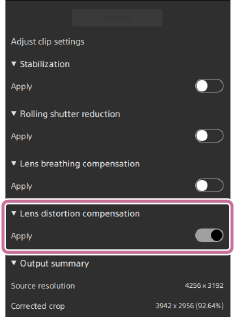
-
Activez l'interrupteur [Appliquer].
-
Cliquez sur le bouton suivant, situé en haut du panneau.: Bouton [Analyser]
- Si vous avez déjà effectué une analyse, il se peut que le bouton [Analyser] n'apparaisse pas.
Note
- En fonction de votre environnement d'exploitation, l'image après correction peut s'afficher sous la forme d'un écran noir.
-
Cliquez sur le bouton ci-dessous, situé en bas à droite de l'écran, pour ouvrir la boîte de dialogue, puis modifiez les paramètres de transcodage.
 : Bouton [Exporter]
Note
- Pour plus d'informations sur le transcodage, consultez la page suivante.
Transcodage de clips
- Pour plus d'informations sur le transcodage, consultez la page suivante.
-
Cliquez sur [Exporter].
Les modifications apportées au clip seront appliquées au clip spécifié.
TP1002549404
Veuillez noter que ce Guide d’aide a été traduit par un ordinateur. Les traductions automatiques ne sont pas sensibles au contexte et peuvent ne pas correspondre parfaitement à la version en anglais du contenu. Pour afficher la version originale en anglais, sélectionnez English dans [Page de sélection de la langue].