


Stabilisation
Cette fonctionnalité applique des effets de stabilisation d'image aux clips contenant des métadonnées de stabilisation d'image.
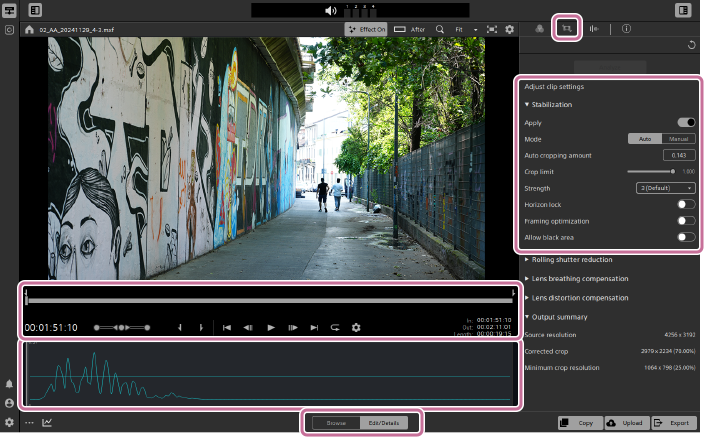
- Sélectionnez un clip dans le volet des vignettes/de la liste, puis réglez le sélecteur de mode sur [Édition/Détails].
- Les clips contenant des métadonnées de correction afficheront le bouton suivant dans le volet des vignettes ou de la liste.
 : Bouton [CONTIENT LES DÉTADONNÉES POUR]
Si, lorsque vous cliquez sur le bouton [CONTIENT LES DÉTADONNÉES POUR], l'icône suivante s'affiche, cela signifie que le clip contient des métadonnées relatives à la stabilisation d'image.
 : [Stabilisation] icône
Note
- Les séquences qui ne contiennent pas de métadonnées de correction ne peuvent pas être corrigées.
- Les clips contenant des métadonnées de correction afficheront le bouton suivant dans le volet des vignettes ou de la liste.
-
Cliquez sur le bouton [AJUSTEMENTS DU CLIP] situé en haut à droite de l'écran.: Bouton [AJUSTEMENTS DU CLIP]
Le panneau [Paramètres d'ajustement du clip] s'affichera.
- Lorsque vous ouvrez un clip contenant des métadonnées de correction, le programme vous invite d'abord à analyser ce clip. Cliquez sur le bouton suivant, situé en haut du panneau.
 : Bouton [Analyser]
- Lorsque vous ouvrez un clip contenant des métadonnées de correction, le programme vous invite d'abord à analyser ce clip. Cliquez sur le bouton suivant, situé en haut du panneau.
-
Précisez la plage à laquelle appliquer la correction en définissant les points de début et de fin sur la barre de défilement.
- Pour plus d'informations sur l'utilisation de la barre de défilement, consultez la page suivante.
Opérations sur l'écran d'aperçu
- Pour plus d'informations sur l'utilisation de la barre de défilement, consultez la page suivante.
-
Activez l'interrupteur [Appliquer].
Les paramètres relatifs à la stabilisation d'image s'afficheront. Pour plus de détails sur ces paramètres, reportez-vous à la section suivante.
Paramètres de stabilisation d'image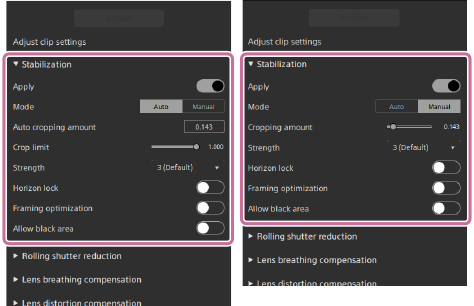
-
Cliquez sur le bouton suivant, situé en haut du panneau.: Bouton [Analyser]
- Si vous avez déjà effectué une analyse, il se peut que le bouton [Analyser] n'apparaisse pas.
-
Réglez les paramètres tout en visionnant l'extrait dans l'aperçu.
- Tout en vérifiant l'aperçu après avoir appliqué la correction, modifiez les paramètres à plusieurs reprises et analysez le clip jusqu'à obtenir le résultat souhaité.
Des informations concernant la sortie de correction s'afficheront. Pour plus de détails, consultez la section suivante.
Éléments du récapitulatif de sortie - Une fois l'analyse terminée, un graphique de stabilisation d'image sous forme de courbe temporelle s'affichera. Ce graphique peut vous servir de référence lorsque vous définissez manuellement le niveau de recadrage. Pour plus de détails, consultez la section suivante.
Affichage graphique de la stabilisation d'image
Note
- En fonction de votre environnement d'exploitation, l'image après correction peut s'afficher sous la forme d'un écran noir.
- Tout en vérifiant l'aperçu après avoir appliqué la correction, modifiez les paramètres à plusieurs reprises et analysez le clip jusqu'à obtenir le résultat souhaité.
-
Cliquez sur le bouton ci-dessous, situé en bas à droite de l'écran, pour ouvrir la boîte de dialogue, puis modifiez les paramètres de transcodage.
 : Bouton [Exporter]
Note
- Pour plus d'informations sur le transcodage, consultez la page suivante.
Transcodage de clips
- Pour plus d'informations sur le transcodage, consultez la page suivante.
-
Cliquez sur [Exporter].
Les modifications apportées au clip seront appliquées au clip spécifié.
Paramètres de stabilisation d'image
- Mode:
- Vous pouvez choisir entre le mode automatique et le mode manuel. Lorsque vous sélectionnez le mode « automatique », [Quantité de découpage automatique] sera verrouillé sur la valeur de la partie du clip présentant le flou le plus important. Lorsque vous sélectionnez le mode manuel, vous pouvez utiliser le curseur [Quantité de découpage] pour régler le niveau de recadrage à votre guise.
- Limite de découpage:
- Faites glisser le curseur pour définir l'ampleur du recadrage à appliquer afin de corriger le clip.
- Si le résultat du recadrage automatique dépasse la valeur définie, la limite de recadrage sera appliquée.
- Si le résultat du réglage automatique de la coupure est inférieur à la valeur définie, c'est le résultat du réglage automatique qui sera utilisé.
- Intensité:
- Vous pouvez choisir le niveau de stabilisation d'image entre 1 et 5. Plus l'intensité est élevée, plus le recadrage de l'image est important.
- Verrouillage de l’horizon:
- Ce réglage permet de corriger l'inclinaison horizontale. Vous pouvez également régler manuellement l'angle de roulis à l'aide du curseur de réglage.
- Si vous cliquez sur le bouton [CONTIENT LES DÉTADONNÉES POUR] dans le volet des vignettes/de la liste et que l'icône suivante s'affiche, cela signifie que le clip contient des métadonnées de verrouillage horizontal.
: Bouton [CONTIENT LES DÉTADONNÉES POUR]
 : [Verrouillage de l’horizon] icône
 - L'aperçu s'actualisera en temps réel pendant que vous réglez l'angle de roulis. Déplacez le curseur tout en veillant à ce que l'image reste à l'horizontale.
- Lorsque le commutateur [Verrouillage de l’horizon] est désactivé, le curseur de réglage n'apparaît pas. Dans ce cas, l'angle de roulis sera de 0 degré.
- Le fait de définir un taux de recadrage faible peut réduire l'efficacité du verrouillage horizontal.
- Si vous cliquez sur le bouton [CONTIENT LES DÉTADONNÉES POUR] dans le volet des vignettes/de la liste et que l'icône suivante s'affiche, cela signifie que le clip contient des métadonnées de verrouillage horizontal.
- Optimisation du cadrage:
- Ce réglage permet d'éviter que le recadrage ne s'accentue et que l'angle de vue ne se rétrécisse en raison des mouvements de l'appareil photo, ce qui permet de conserver un angle de vue large tout en préservant les performances de correction.
- Autoriser la zone noire:
- Ce réglage supprime la limite de recadrage appliquée à la stabilisation d'image et renforce l'effet de stabilisation. Il peut toutefois apparaître une bordure noire autour de l'image.
Éléments du récapitulatif de sortie
- Résolution source:
- La taille de l'image des données source avant le recadrage s'affichera.
- Découpage corrigé:
- La taille de l'image corrigée après recadrage s'affichera.
- Résolution du découpage minimale:
- Lorsque le mode de recadrage est réglé sur « automatique », la taille minimale du cadre corrigé s'affiche en fonction du paramètre [Limite de découpage].
Affichage graphique de la stabilisation d'image
Vous pouvez régler les paramètres de stabilisation d'image tout en vérifiant visuellement l'ampleur des tremblements de l'appareil photo dans le clip.
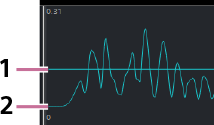
- Cette ligne indique la zone de recadrage de l'image. Lorsque [Mode] est réglé sur « automatique », il s'affiche sous forme de ligne continue. Lorsqu'il est réglé sur « manuel », il s'affiche sous forme de ligne pointillée.
- Cette ligne indique le niveau de stabilisation de l'image obtenu à partir de l'analyse du clip.