


Ajustements chromatiques
Si plusieurs caméras sont utilisées au sein d'un même projet, ou si l'éclairage varie d'un plan à l'autre, les séquences enregistrées peuvent présenter des différences visibles. Vous pouvez utiliser la fonction de réglage des couleurs pour atténuer les différences entre les séquences ou pour modifier intentionnellement les nuances de couleur de certaines séquences.
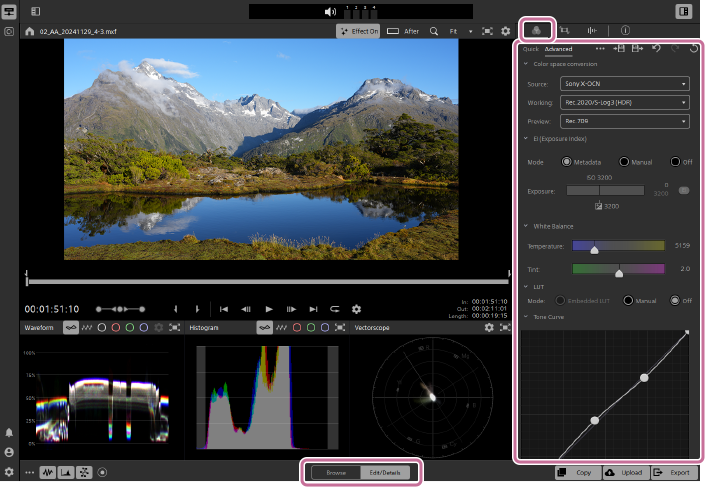
- Sélectionnez un clip dans le volet des vignettes/de la liste, puis réglez le sélecteur de mode sur [Édition/Détails].
-
Cliquez sur le bouton [Ajustements chromatiques] situé en haut à droite de l'écran.
 : Bouton [Ajustements chromatiques]
Le panneau [Ajustements chromatiques] s'affichera.
- Le panneau [Ajustements chromatiques] comporte les deux onglets suivants.
[Rapide] onglet : Pour les paramètres de base
[Avancé] onglet : Pour les paramètres avancés - Effectuez les réglages de couleur tout en consultant l'écran d'aperçu. Pour plus de détails, consultez la section suivante.
Paramètres de réglage des couleurs
[Rapide] onglet
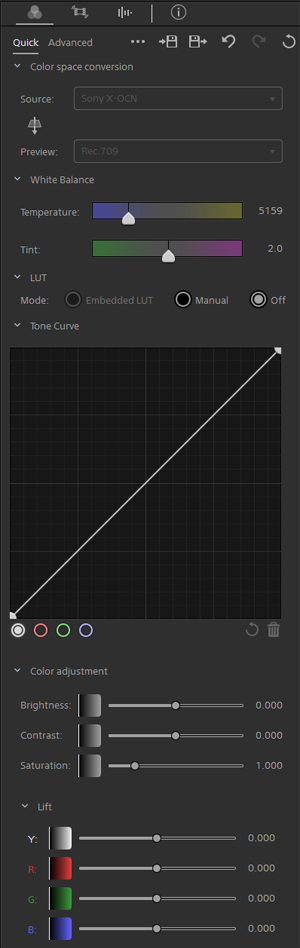
- Cet onglet affiche uniquement les paramètres de couleur de base. Pour afficher tous les éléments, sélectionnez l'onglet [Avancé].
[Avancé] onglet
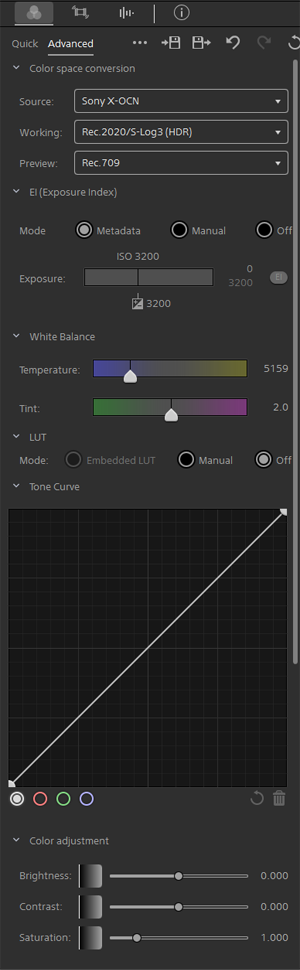
- Le panneau [Ajustements chromatiques] comporte les deux onglets suivants.
-
Cliquez sur le bouton ci-dessous, situé en bas à droite de l'écran, pour ouvrir la boîte de dialogue, puis modifiez les paramètres de transcodage.
 : Bouton [Exporter]
Note
- Pour plus d'informations sur le transcodage, consultez la page suivante.
Transcodage de clips - Pour exporter un clip avec les réglages de couleur appliqués, définissez l'espace colorimétrique de transcodage comme suit :
[Espace de couleurs de sortie ] : [Identique à la prévisualisation]
Lorsque l'option est réglée sur [ Identique à la source], les réglages de couleur ne seront pas appliqués au clip.
- Pour plus d'informations sur le transcodage, consultez la page suivante.
-
Cliquez sur [Exporter].
Un extrait est créé avec les réglages appliqués.
Paramètres de réglage des couleurs
Les paramètres disponibles varient en fonction du statut du clip sélectionné et de l'espace colorimétrique.
- Conversion de l'espace colorimétrique:
-
Cet élément affiche les paramètres d'espace colorimétrique. Pour modifier les paramètres, sélectionnez une option dans la liste déroulante.
[Source ] : L'espace colorimétrique source est détecté automatiquement. En règle générale, il n'est pas nécessaire de modifier ce paramètre.
[Travail] : Cet espace colorimétrique est utilisé pour l'étalonnage des couleurs.
[Prévisualisation] : Cet espace colorimétrique est utilisé pour l'aperçu.
- Vous ne pouvez pas modifier l'espace colorimétrique source dans l'onglet [Rapide].
- IE (indice d'exposition):
-
Vous pouvez utiliser la valeur EI issue des métadonnées enregistrées lors du tournage en mode Log. De plus, vous pouvez ajuster davantage la valeur d'exposition en fonction de la valeur EI figurant dans les métadonnées, à l'aide du curseur [Exposition ].
[Métadonnées] : Sélectionnez cette option pour utiliser la valeur EI issue des métadonnées.
[Manuel] : Sélectionnez cette option pour ajuster l'exposition en fonction de la valeur EI indiquée dans les métadonnées.
[Désactivé] : Le réglage de l'exposition sera désactivé. La poignée du curseur [Exposition ] et la valeur EI ne s'afficheront plus, et la valeur d'exposition pour la prise de vue en mode Log sera appliquée.
- Vous ne pouvez pas modifier les paramètres EI dans l'onglet [Rapide].
- Équilibre des blancs:
-
Vous pouvez régler la température de couleur et la balance des couleurs entre le vert et le rouge.
[Température ] : Utilisez le curseur pour régler la température de couleur. Vous pouvez également le régler en saisissant une valeur numérique. (de 2 000 K à 15 000 K)
[Teinte ] : Utilisez le curseur pour régler la balance des couleurs entre le vert et le rouge. Vous pouvez également le régler en saisissant une valeur numérique. (-100,0 à 100,0)
- Le réglage [Température ] permet d'ajuster les gains du rouge et du bleu en fonction de la température de couleur enregistrée dans les métadonnées. Si aucune température de couleur n'est enregistrée dans les métadonnées, la valeur par défaut de 3 200 K sera utilisée.
- Le réglage [Teinte ] permet d'ajuster le gain du magenta et celui du vert en fonction des valeurs enregistrées dans les métadonnées.
- LUT:
-
Vous pouvez choisir d'utiliser ou non la balise LUT (table de correspondance) issue des métadonnées lorsqu'une balise LUT est appliquée pendant la prise de vue Log .
[LUT intégrée] : Sélectionnez cette option pour utiliser l'élément LUT intégré au clip.
[Manuel] : Vous pouvez sélectionner des LUT parmi des groupes prédéfinis ou importer des LUT créées dans d'autres logiciels de montage non linéaire.
[Désactivé] : Les tables de conversion (LUT) ne seront pas utilisées.
- Les LUT peuvent être gérées par groupes. Vous pouvez également créer un nouveau groupe et importer des LUT en suivant les étapes ci-dessous.
[Manuel] > [Groupe ] > [Créer un groupe]
- Les LUT peuvent être gérées par groupes. Vous pouvez également créer un nouveau groupe et importer des LUT en suivant les étapes ci-dessous.
- Courbe de teinte:
-
Vous pouvez régler visuellement les canaux RGB à l'aide de la courbe de tonalité. Pour régler une chaîne spécifique, sélectionnez le bouton rouge, vert ou bleu. Pour régler toutes les couleurs simultanément, sélectionnez le bouton blanc.
- Pour ajouter un point de contrôle, cliquez sur n'importe quel point du système de coordonnées. Vous pouvez modifier la courbe de tonalité en sélectionnant un point de contrôle et en le faisant glisser.
- Ajustements chromatiques:
-
Il est possible de régler la luminosité, le contraste et les couleurs du clip.
Chaque curseur permet de modifier les paramètres ASC-CDL.
[Luminosité] : Utilisez le curseur pour régler la luminosité générale.
[Contraste] : Utilisez le curseur pour régler le contraste global.
[Saturation] : Utilisez le curseur pour régler la saturation globale.
[Niveau] : Utilisez le curseur pour régler la couleur des zones sombres.
[Gamma] : Utilisez le curseur pour régler la couleur des tons moyens.
[Gain] : Utilisez le curseur pour régler la couleur des zones claires.
- À l'aide des curseurs RGB , chaque couleur peut être réglée individuellement. Le curseur Y (luminance) sera réglé en même temps que les curseurs RGB .
- En cliquant sur le bouton [Roues], vous affichez un spectre de couleurs. La palette de couleurs est liée aux valeurs [Ajustements chromatiques], ce qui vous permet de modifier intuitivement chaque valeur ou d'ajuster plusieurs couleurs simultanément.
 : Bouton [Roues]
Astuce
- En cliquant sur le bouton ci-dessous, situé en haut du panneau [Ajustements chromatiques], vous pouvez accéder à des fonctions plus avancées de réglage des couleurs. Pour plus de détails, consultez la page suivante.
Exportation des paramètres de réglage des couleurs : Bouton [Plus d'options de couleurs]
 - En cliquant sur le bouton [Annuler], vous annulerez les opérations de réglage des couleurs. De plus, cliquer sur le bouton [Rétablir] permet de rétablir une opération qui avait été annulée auparavant.
 : Bouton [Annuler]
 : Bouton [Rétablir]
 - En cliquant sur le bouton [Réinitialiser], vous réinitialiserez tous les paramètres de réglage des couleurs.
 : Bouton [Réinitialiser]
 - Un double-clic sur un curseur réinitialisera les valeurs réglées.
- En cliquant sur les valeurs situées à côté d'un curseur, vous pouvez saisir directement des valeurs.
- En faisant glisser un curseur tout en maintenant enfoncée l'une des touches suivantes du clavier, vous pouvez ajuster la valeur avec précision.
Windows : Ctrl
macOS : ⌘
Log tournage
Pour plus d'informations sur la prise de vue Log , rendez-vous sur le site web suivant.