


Copier des extraits
Vous pouvez sélectionner un clip et le copier dans un autre dossier.
Cette opération peut être effectuée à partir de n'importe lequel des écrans suivants.
- [Parcourir] écran
- [Édition/Détails] écran
- Sélectionnez le clip que vous souhaitez copier.
- Vous pouvez également sélectionner plusieurs clips et les copier tous en même temps.
- Cliquez sur le bouton ci-dessous, situé en bas à droite de l'écran.
 : Bouton [Copier]
La boîte de dialogue [Copier] s'ouvrira.
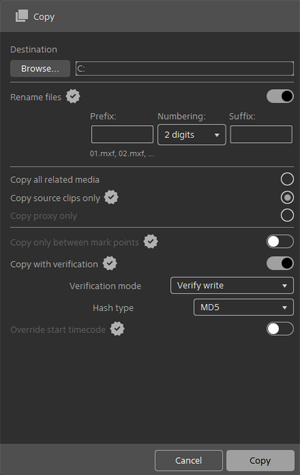
- Configurer les paramètres de copie.
- Pour plus de détails sur ces paramètres, reportez-vous à la section suivante.
Copier les paramètres - En activant le bouton [Renommer les fichiers], vous pouvez modifier le nom du clip copié. Vous pouvez ajouter n'importe quelle chaîne de caractères avant ou après le nom du clip, ou remplacer ce nom par un numéro séquentiel.
- Pour plus de détails sur ces paramètres, reportez-vous à la section suivante.
- Indiquez le dossier de destination pour la copie, puis cliquez sur le bouton [Copier].
Le clip sera copié dans le dossier de destination.
- Vous pouvez également créer un nouveau dossier à partir du menu qui s'affiche lorsque vous cliquez avec le bouton droit de la souris dans le dossier de destination.
Copier les paramètres
- Copier tous les médias associés:
-
Sélectionnez cette option pour copier toutes les données multimédia* associées au clip sélectionné.
*Métadonnées, extraits proxy et autres fichiers
- Copier les clips source uniquement:
-
Sélectionnez cette option pour copier un clip en haute résolution tel quel.
- Copier uniquement le proxy:
-
Sélectionnez cette option pour ne copier qu'un clip proxy du clip sélectionné.
- Copier uniquement entre les points de repère:
-
Activez ce bouton pour ne copier que la vidéo comprise entre les points de début et de fin du clip sélectionné.
- Copier avec vérification:
-
Activez ce commutateur pour vérifier l'intégrité du clip lors de la copie.
- Mode de vérification:
-
Vous pouvez choisir l'une des options de vérification suivantes.
Verify write: Vérifie uniquement les opérations d'écriture.
Verify read/write: Vérifie à la fois les opérations de lecture et d'écriture.
- Type de hachage:
-
Vous pouvez choisir un type de hachage pour la vérification parmi les options suivantes.
MD5/SHA1/CRC32/xxHash64
- Ignorer le timecode de départ:
-
Vous pouvez indiquer le timecode de début. Cette option n'est disponible que lors de la copie d'un clip au format MXF.
Astuce
- Vous pouvez également copier des clips en suivant les étapes ci-dessous.
- Sélectionnez [Copier] dans le menu qui s'affiche lorsque vous cliquez avec le bouton droit de la souris sur le clip.
- Cliquez avec le bouton droit de la souris dans le dossier de destination, puis sélectionnez [Coller] dans le menu qui s'affiche.
- Configurez les paramètres de copie, puis cliquez sur le bouton [Coller].
- Vous pouvez également faire glisser des clips pour les copier dans un autre dossier. Dans ce cas, les extraits seront copiés sans que les paramètres de transcodage, de réglage des couleurs, etc. ne soient appliqués.
Note
- Il se peut que l'option [Copier uniquement entre les points de repère] ne fonctionne pas correctement avec certains formats de clips.