


Correction du rolling shutter
Cette fonctionnalité vous permet de réduire la distorsion due à l'effet « rolling shutter » dans les clips contenant des métadonnées de correction de cet effet.
La distorsion de l'obturateur à rideau désigne le phénomène par lequel des distorsions particulières apparaissent sur les images capturées lors de la prise de vue ou de l'enregistrement de sujets en mouvement.
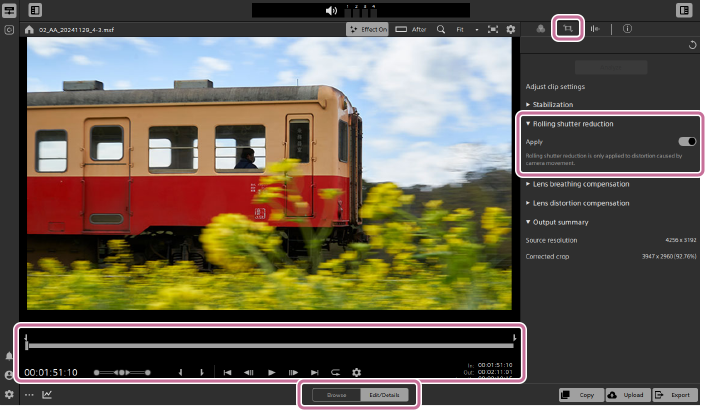
- Sélectionnez un clip dans le volet des vignettes/de la liste, puis réglez le sélecteur de mode sur [Édition/Détails].
- Les clips contenant des métadonnées de correction afficheront le bouton suivant dans le volet des vignettes ou de la liste.
 : Bouton [CONTIENT LES DÉTADONNÉES POUR]
Si, lorsque vous cliquez sur le bouton [CONTIENT LES DÉTADONNÉES POUR], l'icône suivante s'affiche, cela signifie que le clip contient des métadonnées de correction de l'effet « rolling shutter ».
 : [Correction du rolling shutter] icône
Note
- Les séquences qui ne contiennent pas de métadonnées de correction ne peuvent pas être corrigées.
- Les clips contenant des métadonnées de correction afficheront le bouton suivant dans le volet des vignettes ou de la liste.
-
Cliquez sur le bouton [AJUSTEMENTS DU CLIP] situé en haut à droite de l'écran.
 : Bouton [AJUSTEMENTS DU CLIP]
Le panneau [Paramètres d'ajustement du clip] s'affichera.
- Lorsque vous ouvrez un clip contenant des métadonnées de correction, le programme vous invite d'abord à analyser ce clip. Cliquez sur le bouton suivant, situé en haut du panneau.
 : Bouton [Analyser]
- Lorsque vous ouvrez un clip contenant des métadonnées de correction, le programme vous invite d'abord à analyser ce clip. Cliquez sur le bouton suivant, situé en haut du panneau.
-
Précisez la plage à laquelle appliquer la correction en définissant les points de début et de fin sur la barre de défilement.
- Pour plus d'informations sur l'utilisation de la barre de défilement, consultez la page suivante.
Opérations sur l'écran d'aperçu
- Pour plus d'informations sur l'utilisation de la barre de défilement, consultez la page suivante.
-
Cliquez sur [Correction du rolling shutter].
Le bouton permettant d'appliquer la correction s'affichera.
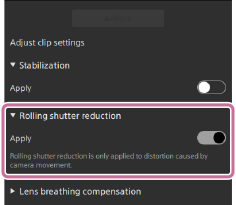
-
Activez l'interrupteur [Appliquer].
-
Cliquez sur le bouton suivant, situé en haut du panneau.: Bouton [Analyser]
- Si vous avez déjà effectué une analyse, il se peut que le bouton [Analyser] n'apparaisse pas.
- Vérifiez l'aperçu à l'écran après avoir appliqué la correction.
Note
- En fonction de votre environnement d'exploitation, l'image après correction peut s'afficher sous la forme d'un écran noir.
-
Cliquez sur le bouton ci-dessous, situé en bas à droite de l'écran, pour ouvrir la boîte de dialogue, puis modifiez les paramètres de transcodage.
 : Bouton [Exporter]
Note
- Pour plus d'informations sur le transcodage, consultez la page suivante.
Transcodage de clips
- Pour plus d'informations sur le transcodage, consultez la page suivante.
-
Cliquez sur [Exporter].
Les modifications apportées au clip seront appliquées au clip spécifié.