


Transcodage de clips
Vous pouvez convertir un clip dans un autre format vidéo et l'exporter en tant que nouveau clip tout en conservant l'original.
Vous pouvez également exporter des séquences auxquelles ont été appliquées des corrections vidéo et des réglages de couleur sans modifier le format vidéo.
Cette opération peut être effectuée à partir de n'importe lequel des écrans suivants :
- [Parcourir] écran
- [Édition/Détails] écran
- Sélectionnez un clip à transcoder.
- Vous pouvez également sélectionner plusieurs clips et les transcoder tous en même temps.
-
Cliquez sur le bouton ci-dessous, situé en bas à droite de l'écran.
 : Bouton [Exporter]
La boîte de dialogue [Exporter] s'ouvrira.
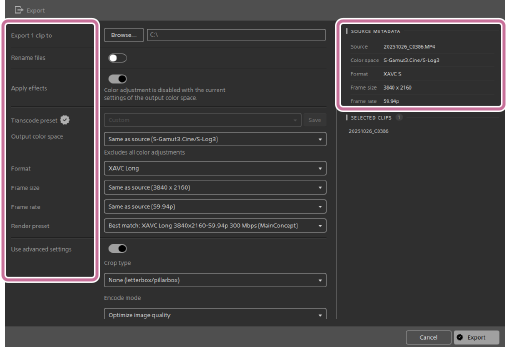
- Dans la section [MÉTADONNÉES SOURCE] située à droite de la boîte de dialogue, vous pouvez consulter les métadonnées suivantes concernant le clip sélectionné
Source /Espace de couleur /Format /Taille de l'image/Fréq. image
- Dans la section [MÉTADONNÉES SOURCE] située à droite de la boîte de dialogue, vous pouvez consulter les métadonnées suivantes concernant le clip sélectionné
- Configurez les paramètres de transcodage.
- Pour plus de détails sur ces paramètres, reportez-vous à la section suivante.
Paramètres de transcodage - Vous pouvez transcoder des clips, y compris en effectuant des corrections vidéo et des réglages de couleur, en activant le commutateur [Appliquer les effets]. Dans ce cas, configurez [Espace de couleurs de sortie ] comme suit.
[Identique à la prévisualisation]
- En activant le bouton [Renommer les fichiers], vous pouvez modifier le nom du clip converti. Vous pouvez ajouter n'importe quelle chaîne de caractères avant ou après le nom du clip, ou remplacer ce nom par un numéro séquentiel.
- Pour plus de détails sur ces paramètres, reportez-vous à la section suivante.
- Définissez un nouveau nom pour le clip et un dossier de destination, puis cliquez sur [Exporter].
Un nouveau clip sera généré selon les paramètres de transcodage que vous avez configurés. La progression du rendu s'affiche en haut de l'écran.
Paramètres de transcodage
- Préréglage du transcodage :
-
Vous pouvez enregistrer les paramètres de transcodage sous forme de préréglage et les réutiliser.
Si vous souhaitez annuler les paramètres de transcodage en cours de processus, sélectionnez [Par défaut].
Si vous souhaitez supprimer un préréglage enregistré, cliquez sur le bouton ci-dessous, situé à côté du nom du préréglage.
 : Bouton [Supprimer le préréglage]
- Espace de couleurs de sortie :
-
Sélectionnez l'espace colorimétrique à appliquer au clip converti.
Si vous souhaitez que l'espace colorimétrique et les réglages de couleur du clip transcodé correspondent à ceux de l'aperçu, sélectionnez [Identique à la prévisualisation].
Si un moniteur externe est connecté, vous pouvez adapter les paramètres à ceux du moniteur externe en sélectionnant [Identique au moniteur externe].
- Format:
-
Sélectionnez le format de fichier souhaité après la conversion.
Si vous sélectionnez DPX, vous pouvez ajouter un index numérique en saisissant une valeur dans [Index d'image de début ].
- Taille de l'image :
-
Sélectionnez la taille de l'image après la conversion.
Vous pouvez conserver la même taille d'image après la conversion en sélectionnant [Identique à la source].
- Fréq. image :
-
Sélectionnez la fréquence d'images après la conversion.
Vous pouvez conserver la même fréquence d'images après la conversion en sélectionnant [Identique à la source].
- Préréglage de rendu :
-
Le préréglage permettant un rendu optimal s'affichera en fonction de chacun des paramètres ci-dessus.
Vous pouvez sélectionner le préréglage de votre choix.
Paramètres avancés de transcodage
Pour accéder aux paramètres avancés, activez le commutateur [Utiliser les paramètres avancés ].
- Type de recadrage :
-
Ce paramètre vous permet de choisir les options d'affichage lorsque la taille de l'image du clip ne correspond pas avant et après la conversion. Vous pouvez également appliquer le taux de masquage que vous avez sélectionné précédemment.
Aucun (letterbox/pillarbox) / Recadrer au centre (arêtes de coupe) / Utiliser le rapport de masquage
- Mode d'encodage :
-
Vous pouvez choisir de privilégier la qualité de l'image ou la vitesse lors de l'encodage.
- Canaux audio :
-
Définissez l'affectation des canaux audio pour le clip converti.
- Ajouter des métadonnées personnalisées:
-
Sélectionnez cette option pour intégrer des métadonnées personnalisées lors de la conversion. Les métadonnées intégrées sont enregistrées sous forme de fichier JSON dans le même dossier que le clip converti. Pour activer cette option, vous devez d'abord créer un fichier de configuration dans le dossier par défaut de votre ordinateur. Pour plus de détails, consultez la page suivante.
Préparation d'un fichier de configuration de métadonnées personnalisé
- Graver le timecode:
-
Sélectionnez cette option pour afficher un timecode sur le clip converti. Vous pouvez également choisir l'emplacement d'affichage du timecode.
- Graver le nom du clip:
-
Sélectionnez cette option pour afficher le nom d'un clip sur le clip converti. Vous pouvez également indiquer où afficher le nom du clip.
- Autoriser la gravure dans la zone Letterbox/Pillarbox:
-
Sélectionnez cette option pour afficher le timecode et le nom du clip dans la zone « letterbox » ou « pillarbox » du clip converti. Vous devez activer au préalable l'une des options suivantes, voire les deux.
[Graver le timecode]/[Graver le nom du clip]
- Ajouter un filigrane:
-
Sélectionnez cette option pour choisir une image sur votre ordinateur et l'afficher sous forme de filigrane sur le clip converti. Vous pouvez également définir l'opacité et la position de l'image.
- Utiliser param. retournement, rotation et décomp.:
-
Sélectionnez cette option pour conserver les paramètres de retournement, de rotation et de décompression dans le clip converti. Pour plus de détails, consultez la section suivante.
Opérations sur l'écran d'aperçu > Paramètres du clip / Paramètres de superposition
- Utiliser des points de repères de début/de fin:
-
Sélectionnez cette option pour convertir uniquement la partie du clip délimitée par les points de début et de fin.
- Ajouter du remplissage aux clips:
-
Sélectionnez cette option pour ajouter une marge de quelques secondes avant et après le clip converti. Vous devez d'abord sélectionner [Utiliser des points de repères de début/de fin].
- Transcoder à l'aide des clips proxy:
-
Sélectionnez cette option pour convertir un fichier proxy. Vous pouvez accélérer la conversion en utilisant un fichier proxy plutôt qu'un clip en haute résolution.
- Ignorer le timecode de départ:
-
Sélectionnez cette option et saisissez un nombre dans la zone de saisie pour indiquer le timecode de début du clip converti. Cette option vous permet de convertir des séquences au format MXF vers les formats suivants.
DNxHD/SStP/XAVC-I/XAVC-L/XDCAM
Astuce
- Les préréglages de transcodage sont enregistrés sous forme de fichiers «.ctranscode» dans les dossiers suivants de votre ordinateur. Vous pouvez également utiliser des fichiers de préréglages de transcodage créés sur un autre ordinateur en les copiant dans les dossiers suivants.
Windows : C:\Users\<Nom d'utilisateur>\Documents\Sony\Catalyst\Transcode Presets\
macOS : /Users/<Nom d'utilisateur>/Documents/Sony/Catalyst/Transcode Presets/
Note
- Lorsque vous appliquez des filigranes à plusieurs clips dont les dimensions d'image varient, l'utilisation d'une image adaptée au clip présentant les dimensions d'image les plus grandes entraînera automatiquement un ajustement de la taille et de la position de l'image afin qu'elle s'adapte également aux clips dont les dimensions d'image sont plus petites. Si la taille de l'image est inférieure à celle du cadre, elle sera verrouillée à la position indiquée dans le paramètre [Ajouter un filigrane].
- Un clip qui affiche l'icône suivante lorsqu'on le sélectionne est un clip qui s'affiche sous la forme d'un seul clip virtuel dans ce logiciel, même s'il s'étend sur plusieurs fichiers en raison de contraintes de taille.
 : Clip à cheval
Les clips au formatXDCAM EX qui s'étendent sur plusieurs fichiers peuvent être transcodés directement. Pour les clips au format AVCHD, vous devez d'abord créer un nouveau dossier, puis les y copier. Une fois la copie terminée et l'icône ci-dessus disparue, les différents clips seront fusionnés en un seul clip. Vous pouvez ensuite transcoder ce clip.