


画面の説明
本ソフトウェアでは、メディアカード、外付けメモリー、HDDなどの記録媒体内に保存されたクリップを管理することができます。また、Ci Media Cloudのクラウドストレージに保存されているクリップをパソコンにダウンロードして管理することも可能です。
クリップの管理や操作は、主に以下の2つの画面を切り換えながら行います。
- [ブラウズ]画面
- [編集/詳細]画面
ここでは、それぞれの画面上に表示されるパネルやボタンについて説明します。
[ブラウズ]画面
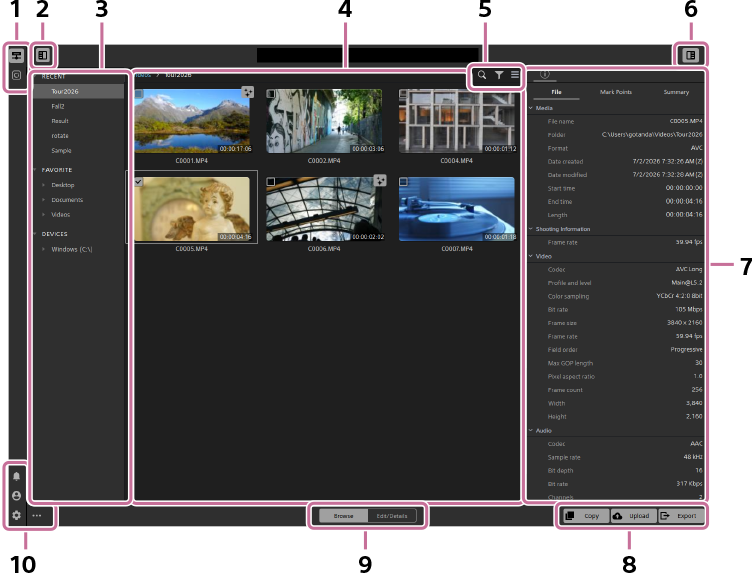
| 番号 | 区分 | ボタン | 説明 |
|---|---|---|---|
| 1 | ストレージ |

|
ローカル/LAN内のストレージを表示します。 |

|
Ci Media Cloudのストレージを表示します。 | ||
| 2 | 左パネル表示切り替え |

|
画面左パネルの表示と非表示を切り替えます。 |
| 3 | フォルダーツリー | ― | ストレージ内のフォルダーの階層を表示します。 |
| 4 | サムネイル/リストパネル | ― | クリップのサムネイルやリストを表示します。 |
| 5 | 検索/フィルター/フィールド/表示切り替え |

|
クリップをファイル名などで検索します。 |

|
条件を設定して、表示したいクリップを絞りこみます。 | ||

|
表示する項目を設定したり、順番を入れ替えたりすることができます。(リスト表示中のみ) | ||
 / /
|
サムネイル表示とリスト表示を切り替えます。 | ||
| 6 | 右パネル表示切り替え |

|
画面右パネルの表示と非表示を切り替えます。 |
| 7 | メタデータパネル | ― | 選択したクリップのメタデータを表示します。 |
| 8 | コピー/アップロード/エクスポート |

|
選択したクリップを指定したフォルダーにコピーします。 |

|
Ci Media Cloudへログインしてアップロードを行います。 | ||

|
補正などを行ったクリップをエクスポートします。 | ||
| 9 | モードセレクター | ― |
以下の2つの画面を切り替えます。 [ブラウズ]画面/[編集/詳細]画面 |
| 10 | 通知/アカウント/設定/その他のオプション |

|
ソフトウェアの更新情報などの通知を表示します。 |

|
アカウント情報を表示します。 | ||

|
ソフトウェアの設定を行います。 | ||

|
詳細機能を表示します。 |
[編集/詳細]画面
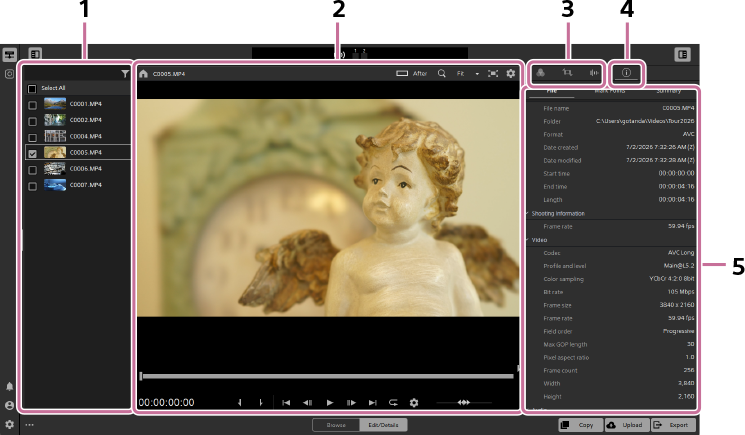
| 番号 | 区分 | ボタン | 説明 |
|---|---|---|---|
| 1 | クリップリスト | ― | 選択したフォルダ内にあるクリップが一覧表示されます。 |
| 2 | プレビュー | ― | クリップのプレビュー設定、プレビュー、トラックバー、トランスポートコントロールを表示します。詳しくは、「プレビュー画面の操作」をご覧ください。 |
| 3 | 補正ボタン |

|
色調整パネルから、露出値の調整や色補正などを行います。 |

|
クリップの調整パネルから、手ブレ補正などの補正を行います。 | ||

|
音源分離パネルから音源分離の設定を行います。 | ||
| 4 | [メタデータ]ボタン |

|
映像の補正中にメタデータ表示に切り替えます。 |
| 5 | 各種調整パネル | ― | 補正ボタンをクリックすると、クリップの補正や色調整、音源分離のための設定項目が表示されます。 [メタデータ]ボタンをクリックすると、メタデータが表示されます。 上記の画面はメタデータが表示されている場合の例です。 |
TP1002380825