


クリップの一覧情報のエクスポート
クリップのメタデータ情報などを、PDFカタログあるいはCSVカタログ(カンマ区切り形式)としてエクスポートすることができます。
この操作は以下のいずれの画面からも行うことができます。
- [ブラウズ]画面
- [編集/詳細]画面
PDFカタログの作成
- カタログにエクスポートしたいクリップを選択する。
- 複数のクリップを選択して、まとめてカタログを作成することも可能です。
- 画面左下の以下のボタンをクリックして、[ツール]タブを選択する。
 :[その他のオプション]ボタン
 - [PDF カタログの生成]を選択する。
[PDF カタログの生成]ダイアログが開きます。
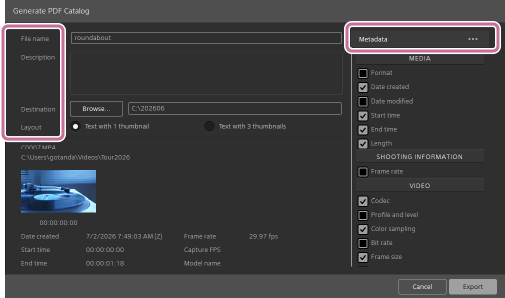
- カタログに関する情報を設定する。
- ファイル名:
- 作成するカタログのファイル名となり、カタログ内の上部に表示されます。
- 説明:
- クリップの概要など、任意の情報を入力することができます。カタログのタイトルの下に表示されます。
- 出力先:
- カタログを保存するフォルダーを指定します。
- レイアウト:
- メタデータのテキストとサムネイルの見た目を選択します。
- メタデータ:
-
カタログに含める以下のメタデータの値を選択します。
- メディア情報
- シューティング情報
- ビデオ情報
- オーディオ情報
- デバイス情報
- アクイジションメタデータ
以下のボタンをクリックして表示されるメニューから、選択した値をリセットすることができます。
 :[メタデータの設定]ボタン
- [エクスポート]ボタンをクリックする。
指定したフォルダーにカタログが作成されます。
CSVカタログの作成
- カタログにエクスポートしたいクリップを選択する。
- 複数のクリップを選択して、まとめてカタログを作成することも可能です。
- 画面左下の以下のボタンをクリックして、[ツール]タブを選択する。
:[その他のオプション]ボタン
- [CSV カタログの生成]を選択する。
[CSV のエクスポート]ダイアログが開きます。
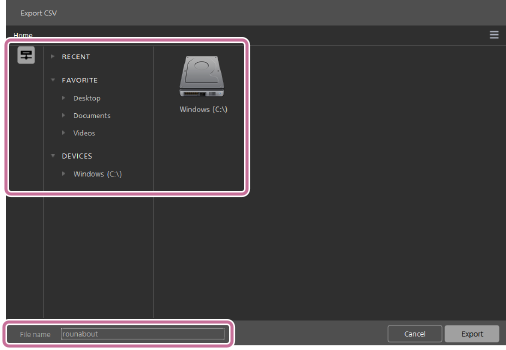
- カタログを保存するフォルダーを指定して、ファイル名を入力する。
- [エクスポート]ボタンをクリックする。
指定したフォルダーにカタログが作成されます。
TP1002380846