


クリップのトランスコード
元のクリップは保持したまま、クリップの動画形式を別の形式に変換して、新しいクリップとして書き出すことができます。
また、動画形式を変えないまま、映像補正や色調整の結果を反映したクリップを書き出すことも可能です。
この操作は以下のいずれの画面からも行うことができます。
- [ブラウズ]画面
- [編集/詳細]画面
- トランスコードするクリップを選択する。
- 複数のクリップを選択して、一括でトランスコードを行うことも可能です。
- 画面右下の以下のボタンをクリックする。
 :[エクスポート]ボタン
[エクスポート]ダイアログが開きます。
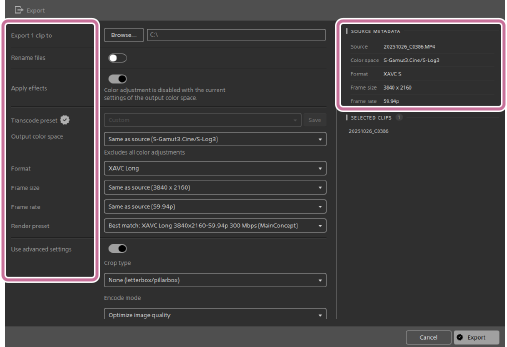
- ダイアログ内右側の[ソース メタデータ]では、選択したクリップの以下のメタデータを確認することができます。
ソース/色空間/形式/フレーム サイズ/フレーム レート
- ダイアログ内右側の[ソース メタデータ]では、選択したクリップの以下のメタデータを確認することができます。
- トランスコードの設定を行う。
- 設定について詳しくは、「トランスコードの設定項目」をご覧ください。
- [エフェクトを適用]スイッチをオンにすると、映像補正や色調整の結果を含めてトランスコードすることができます。その場合、[色空間の出力]を以下に設定してください。
[プレビューと同じにする] - [ファイル名の変更]スイッチをオンにして、変換後のクリップ名を変更することができます。クリップ名の前後に任意の文字列を追加したり、クリップ名を連番に変更したりすることができます。
- 新しいクリップ名と出力先フォルダーを設定して、[エクスポート]をクリックする。
調整したトランスコード設定が適用されたクリップがレンダリングされます。レンダリングの進行状況は画面上部に表示されます。
トランスコードの設定項目
- トランスコード プリセット:
-
任意のトランスコード設定をプリセットとして保存したり、保存したプリセットを呼び出したりすることができます。
トランスコード設定を途中で破棄したい場合は、[デフォルト]を選択します。
保存したプリセットを削除したい場合は、プリセット名の横にある以下のボタンをクリックします。
 :[プリセットの削除]ボタン
- 色空間の出力:
-
変換後のクリップに適用する色空間を選択します。
変換後の色空間と色調整をプレビューに合わせたい場合は、[プレビューと同じにする]を選択します。
外部モニターとの接続が有効な場合は[外部モニターと同じにする]を選択することで、外部モニターの設定に合わせることも可能です。
- フォーマット:
-
変換後のファイルフォーマットを選択します。
DPXを選択した場合、[フレーム インデックスの開始]に任意の値を入力することで、数値インデックスを追加することができます。
- フレーム サイズ:
-
変換後のフレームサイズを選択します。
[ソースと同じにする]を選択することで、変換後も同じフレームサイズにすることができます。
- フレーム レート:
-
変換後のフレームレートを選択します。
[ソースと同じにする]を選択することで、変換後も同じフレームレートにすることができます。
- レンダリングのプリセット:
-
上記の各設定に基づき、最適なレンダリングのためのプリセットが表示されます。
お好みのプリセットを選択することができます。
トランスコードの詳細設定項目
より詳細な設定を行うには、[詳細設定を有効にする]スイッチをオンにします。
- クロップの種類:
-
変換前後でクリップのフレームサイズが一致しない場合の表示設定を行います。また、あらかじめ選択しておいたマスキング率を適用することもできます。
なし (レターボックス/ピラーボックス) / センター クロップ (カット エッジ) / マスキング率を使用
- エンコード モード:
-
エンコード時に画質と速度のどちらを優先するかを選択します。
- オーディオ チャンネル:
-
変換後のクリップへのオーディオチャンネルの割り当てを設定します。
- カスタム メタデータの追加:
-
変換時に任意のメタデータを埋め込む場合に選択します。埋め込まれたメタデータは、変換後のクリップと同じフォルダにjsonファイルとして保存されます。この設定項目を有効にするには、あらかじめパソコン上の指定のフォルダに設定ファイルを準備しておく必要があります。詳しくは、「カスタムメタデータ設定ファイルの準備」をご覧ください。
- タイムコード書き込み:
-
変換後のクリップ上にタイムコードを表示する場合に選択します。タイムコードを表示する位置を指定することもできます。
- クリップ名書き込み:
-
変換後のクリップ上にクリップ名を表示する場合に選択します。クリップ名を表示する位置を指定することもできます。
- レターボックス/ピラーボックス領域内への書き込みを許可:
-
変換後のクリップ上のレターボックス/ピラーボックス領域内に、タイムコードやクリップ名を表示する場合に選択します。以下のいずれか一方あるいは両方の設定を、あらかじめ有効にしておく必要があります。
[タイムコード書き込み]/[クリップ名書き込み]
- ウォーターマークの追加:
-
パソコン上の任意の画像を選択し、変換後のクリップ上にウォーターマークとして表示する場合に選択します。画像の不透明度や位置を設定することもできます。
- フリップ、回転、およびデスクイーズ設定を使用する:
-
変換後のクリップでもフリップ、回転、デスクイーズの設定を保持する場合に選択します。詳しくは、「プレビュー画面の操作」の「クリップ設定/オーバーレイ設定」をご覧ください。
- マーク イン/アウト ポイントを使用:
-
クリップ上のマークインポイントとマークアウトポイントで指定した部分のみを変換する場合に選択します。
- パディングをクリップに追加:
-
変換後のクリップの前後に、秒単位の余白を追加する場合に選択します。[マーク イン/アウト ポイントを使用]をあらかじめ選択しておく必要があります。
- プロキシファイルをトランスコード:
-
プロキシーファイルを変換する場合に選択します。高解像度のクリップの代わりにプロキシーファイルを使用することで、変換を高速に行うことができます。
- スタートタイムコード変更:
-
変換後のクリップのタイムコード開始時を指定します。MXF形式のクリップを、以下の各形式に変換する場合に使用することができます。
DNxHD/SStP/XAVC-I/XAVC-L/XDCAM
ヒント
- トランスコードプリセットは、パソコンの以下のフォルダに「.ctranscode」ファイルとして保存されます。別のパソコンで作成したトランスコードプリセットのファイルを以下のフォルダにコピーして使用することもできます。
Windows:C:\Users\<ユーザー名>\Documents\Sony\Catalyst\Transcode Presets\
macOS:/Users/<ユーザー名>/Documents/Sony/Catalyst/Transcode Presets/
ご注意
- フレームサイズが異なる複数のクリップにウォーターマークを設定する場合、最もフレームサイズが大きいクリップに合わせた画像を適用すると、より小さいフレームサイズのクリップに合わせて画像のサイズと位置が調整されます。画像のサイズがフレームサイズより小さい場合は、[ウォーターマークの追加]設定で指定した位置に固定されます。
- 選択した際に以下のアイコンが表示されるクリップは、サイズ制限のために複数ファイルにまたがってはいるものの、本ソフトウェアでは単一の仮想クリップとして表示されるスパンされたクリップであることを示します。
 :スパンされたクリップ
複数ファイルにまたがるXDCAM EX形式のクリップは直接トランスコードできますが、AVCHD形式のクリップは、まず最初に新規フォルダーを作成し、そのフォルダーにコピーする必要があります。コピー完了後、上記のアイコンが消えると、複数のクリップが結合されて1つのクリップになり、トランスコードできるようになります。