


クリップのコピー
クリップを選択して、別のフォルダーにコピーすることができます。
この操作は以下のいずれの画面からも行うことができます。
- [ブラウズ]画面
- [編集/詳細]画面
- コピーしたいクリップを選択する。
- 複数のクリップを選択して、まとめてコピーすることも可能です。
- 画面右下の以下のボタンをクリックする。
 :[コピー]ボタン
[コピー]ダイアログが開きます。
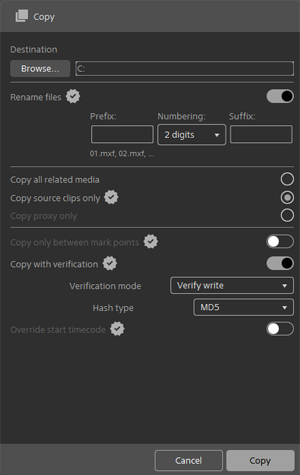
- コピーに関する各種設定を行う。
- 設定について詳しくは、「コピーの設定項目」をご覧ください。
- [ファイル名の変更]スイッチをオンにして、コピー後のクリップ名を変更することができます。クリップ名の前後に任意の文字列を追加したり、クリップ名を連番に変更したりすることができます。
- コピー先のフォルダーを指定して、[コピー]ボタンをクリックする。
指定したフォルダーに、クリップがコピーされます。
- コピー先のフォルダー内で右クリックして表示されるメニューから、新規フォルダーを作成することもできます。
コピーの設定項目
- 関連するすべてのメディアをコピー:
-
選択したクリップに関連するすべてのメディアデータ*をコピーする場合に選択します。
*メタデータ、プロキシークリップ、およびその他のファイル
- ソースクリップのみをコピー:
-
高解像度のクリップをそのままコピーする場合に選択します。
- プロキシのみをコピー:
-
選択したクリップのプロキシークリップのみをコピーする場合に選択します。
- マーク ポイント間のみをコピー:
-
選択したクリップの、マークインポイント/マークアウトポイント間の映像のみをコピーする場合にスイッチをオンにします。
- コピー時にベリファイ有効:
-
コピー時にクリップの整合性を検証する場合にスイッチをオンにします。
- 確認モード:
-
検証の対象を、以下のいずれかから選択することができます。
Verify write:書き込み操作のみを検証する。
Verify read/write:書き込み操作と読み込み操作の両方を検証する。
- ハッシュ タイプ:
-
検証に使用するハッシュタイプは、以下から選択することができます。
MD5 / SHA1 / CRC32 / xxHash64
- スタートタイムコード変更:
-
開始タイムコードを指定することができます。このスイッチはMXF形式のクリップをコピーする場合に有効になります。
ヒント
- クリップのコピーは以下の手順でも可能です。
- クリップを右クリックして表示されるメニューから、[コピー]を選択する。
- コピー先のフォルダ内で右クリックして表示されるメニューから、[ペースト]を選択する。
- コピーに関する設定を行い、[ペースト]ボタンをクリックする。
- クリップをドラッグして、他のフォルダにコピーすることもできます。その場合は、トランスコードや色調整の設定などは反映されず、元のままのクリップがコピーされます。
ご注意
- 一部のクリップ形式では、[マーク ポイント間のみをコピー]が正しく実行されないことがあります。
TP1002380858