


クリップの管理
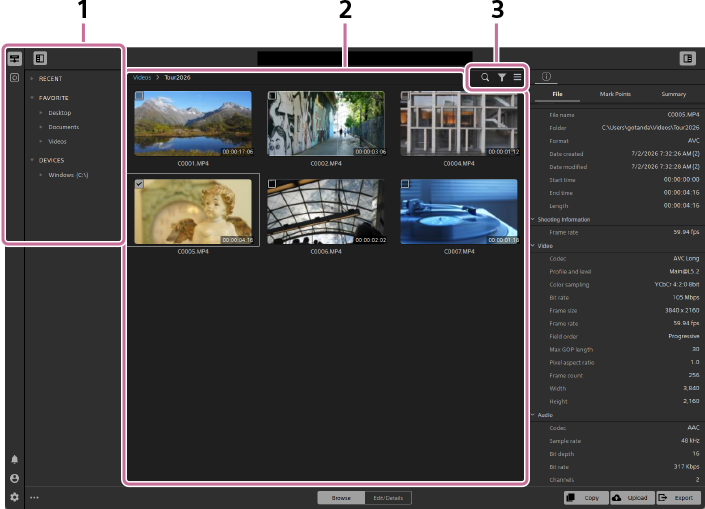
| 番号 | 区分 | ボタン/アイコン | 説明 |
|---|---|---|---|
| 1 | ストレージ/フォルダー | ― | クリップを読み込むストレージやフォルダを選択します。 |
| 2 | サムネイル/リストパネル | ― | 選択したストレージやフォルダ内のクリップを表示します。 サムネイル上に表示されているボタンやアイコンで、クリップに関するさまざまな情報を確認することができます。 |

|
クリップが選択されていることを示します。 | ||

|
クリップに補正用のメタデータが含まれているかを示します。クリックすると補正メタデータの種類を確認できます。 | ||

|
補正後のクリップのプレビュー表示をオン/オフします。詳しくは、「プレビュー画面の操作」の「補正効果の適用について」をご覧ください。 | ||
 / / / /
|
3種いずれかのフラグが設定されたクリップです。 | ||

|
クリップにエラーが検出されています。 | ||
| 3 | 検索/フィルター/フィールド/表示切り替え |

|
クリップをファイル名などで検索します。 |

|
条件を設定して、表示したいクリップを絞りこみます。 | ||

|
表示する項目を設定したり、順番を入れ替えたりすることができます。(リスト表示中のみ) | ||
 / /
|
サムネイル表示とリスト表示を切り替えます。 |
クリップの読み込み
画面左パネルからストレージやフォルダを選択して、クリップを読み込み込ます。(メディアカード/外付けメモリー/HDD/クラウドストレージ)
クリップの選択
サムネイル表示やリスト表示中のクリップをクリックすると、クリップに含まれるメタデータが表示されます。また、サムネイル表示中のクリップをマウスホバーすると、クリップ中の数フレームがプレビュー表示されます。
クリップを選択すると、サムネイルの左上にチェックマークが付きます。複数のクリップを同時に選択することもできます。
クリップをダブルクリックすると、[編集/詳細]画面に遷移し、プレビューの確認や編集を行うことができます。
検索
左パネルで対象のフォルダーを選択し、[テキストでクリップを検索]ボタンをクリックして、検索文字列を入力します。検索対象となるのは、ファイル名やメタデータのサマリー内に含まれる文字列です。
:[テキストでクリップを検索]ボタン
フィルタリング
[クリップをフィルタリング]ボタンをクリックすると、パネルの上部にフィルタリングの条件を設定するプルダウンリストが表示されます。フィルタリングの条件を設定すると、条件を満たすクリップだけが表示されます。
:[クリップをフィルタリング]ボタン
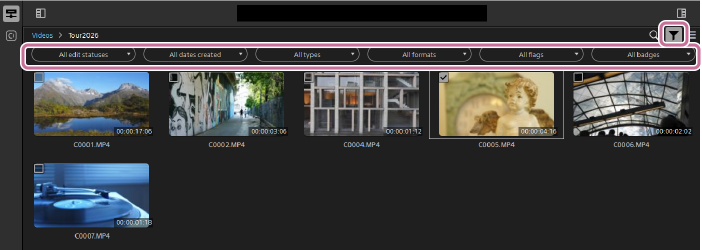
- 指定できるフィルタリング条件は以下の通りです。
編集ステータス:補正の設定の有無でフィルタリングします。
作成日:クリップが保存された期間でフィルタリングします。
タイプ:MP4やMOVなど、ファイルのコンテナ形式でフィルタリングします。
フォーマット:XAVC SやSony RAWなど映像フォーマットでフィルタリングします。
フラグ:フラグでフィルタリングします。(OK/KEEP/NG)
バッジ:手ブレ補正などの、補正メタデータの種類でフィルタリングします。
その他:ウィンドウサイズが小さくなった場合に表示されます。ウィンドウサイズを大きくすると、すべてのフィルタリング条件が表示されます。
フィールド
リスト表示にした場合は、[フィールドのカスタマイズ]ボタンが表示されます。
:[フィールドのカスタマイズ]ボタン
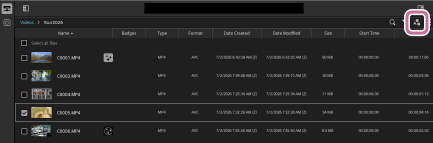
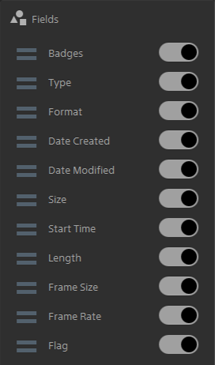
[フィールドのカスタマイズ]ボタンをクリックすると、以下のパネルが表示され、項目の表示/非表示を切り替えたり、項目を上下にドラッグして順番を入れ替えたりすることができます。
サムネイル/リスト
以下のボタンをクリックするたびに、サムネイル表示とリスト表示を切り替えることができます。
:サムネイル表示
:リスト表示
その他のファイル管理
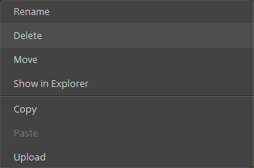
コンテキストメニュー
クリップを右クリックして表示されるコンテキストメニューから、クリップのコピーや削除、名前の変更などを行うことができます。
お気に入り登録
利用頻度の高いクリップが含まれるフォルダーを、お気に入りに登録することができます。
フォルダーを選択した状態で画面左下の以下のボタンをクリックして、[お気に入りに追加]を選びます。
 :[その他のオプション]ボタン
ヒント
- クリップのコピーは、画面右下の[コピー]ボタンをクリックして開くダイアログからも行うことが可能です。その場合、コピーに関するさまざまな条件を指定することができます。
 :[コピー]ボタン