


クラウドアップロード
パソコン上のクリップをCi Media Cloudのクラウドストレージへアップロードすることができます。
この操作は以下のいずれの画面からも行うことができます。
- [ブラウズ]画面
- [編集/詳細]画面
- アップロードしたいクリップを選択する。
- 複数のクリップを選択して、一度にアップロードを行うことも可能です。
- 画面右下の以下のボタンをクリックする。
 :[アップロード]ボタン
[アップロード]ダイアログが開きます。
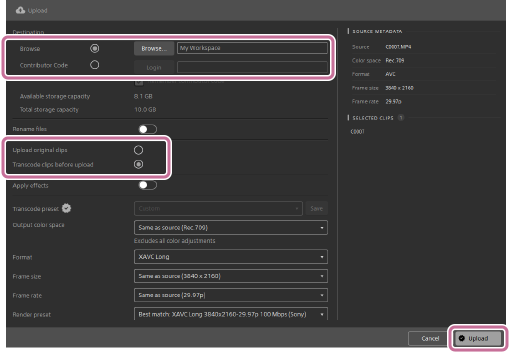
- クリップを右クリックして表示されるメニューから、[アップロード]を選択してダイアログを開くことも可能です。
- [参照...]をクリックして、アップロード先のクラウドストレージ内のフォルダーを選択する。
- Ci Media Cloudへのログイン方法は2通りあります。
- 登録済みのユーザー名あるいは電子メールアドレスとパスワードを入力する。
- [コントリビュータ コード]を選択して、コードを入力する。
ソニーアカウントをお持ちの場合は、ソニーアカウントを使用してログインすることも可能です。
- [ファイル名の変更]スイッチをオンにして、アップロード後のクリップ名を変更することができます。クリップ名の前後に任意の文字列を追加したり、クリップ名を連番に変更したりすることができます。
- Ci Media Cloudへのログイン方法は2通りあります。
- 以下のいずれかの項目を選択して、アップロードするクリップをトランスコードするかどうかを設定する。
[元のクリップをアップロード]/[アップロードの前にクリップをトランスコードする]
- [アップロードの前にクリップをトランスコードする]を選択すると、トランスコードに関する設定項目が表示されます。トランスコードについては詳しくは、「クリップのトランスコード」をご覧ください。
- [アップロード]ボタンをクリックする。
選択したクリップが指定したクラウドストレージにアップロードされます。
TP1002380843