


手ブレ補正
手ブレ補正のメタデータを含むクリップを対象として、手ブレ補正の効果を加えます。
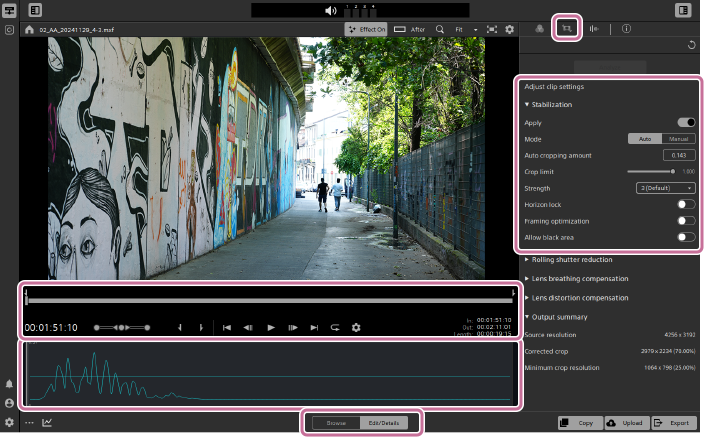
- サムネイル/リストパネルでクリップを1つ選び、モードセレクターを[編集/詳細]にする。
- 補正のメタデータを含むクリップにはサムネイル/リストパネルに以下のボタンが表示されます。
 :[含まれるメタデータ]ボタン
[含まれるメタデータ]ボタンをクリックして以下のアイコンが表示されれば、手ブレ補正のメタデータを含むクリップです。
 :[手ブレ補正]アイコン
ご注意
- 補正のメタデータを含まないクリップを補正することはできません。
- 補正のメタデータを含むクリップにはサムネイル/リストパネルに以下のボタンが表示されます。
-
画面右上の[クリップの調整]ボタンをクリックする。:[クリップの調整]ボタン
[クリップ調整の設定]パネルが表示されます。
- 補正のメタデータを含むクリップを開く場合は、最初に分析を促すメッセージが表示されます。パネル上部の以下のボタンをクリックしてください。
 :[分析]ボタン
- 補正のメタデータを含むクリップを開く場合は、最初に分析を促すメッセージが表示されます。パネル上部の以下のボタンをクリックしてください。
-
トラックバーでマークインポイントとマークアウトポイントを設定して、補正対象範囲を指定する。
- トラックバーの操作について詳しくは、「プレビュー画面の操作」をご覧ください。
-
[適用]スイッチをオンにする。
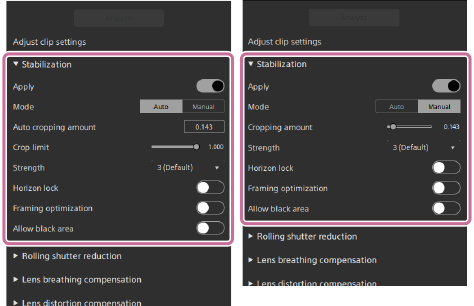
手ブレ補正に関する設定項目が表示されます。設定について詳しくは、「手ブレ補正の設定項目」をご覧ください。
-
パネル上部の以下のボタンをクリックする。:[分析]ボタン
- すでに分析を行っている場合、[分析]ボタンが表示されないことがあります。
-
プレビューで映像を確認しながら、各種の設定を行う。
-
補正適用後のプレビュー画面を確認しながら、好みの結果になるまで設定項目の調整と分析を繰り返してください。
補正の出力に関する情報が表示されます。詳しくは、「アウトプットサマリーの項目」をご覧ください。
- 分析が終わると、タイムラインに沿った手ブレ補正グラフが表示されます。クロップ量を手動で設定するときの目安にすることができます。詳しくは、「手ブレ補正グラフビュー」をご覧ください。
ご注意
- お使いの環境によっては、補正適用後の映像が黒画面になることがあります。
-
-
画面右下の以下のボタンをクリックしてダイアログを開き、トランスコードの設定を行う。
 :[エクスポート]ボタン
ご注意
- トランスコードについて詳しくは、「クリップのトランスコード」をご覧ください。
-
[エクスポート]をクリックする。
クリップ調整の結果が、指定したクリップにレンダリングされます。
手ブレ補正の設定項目
- モード:
- 自動/手動から選ぶことができます。自動を選んだときは[自動クロップ量]がクリップ内で最もブレが大きい部分の値に固定されます。手動を選んだときは[クロップ量]のスライダーでクロップされる範囲を任意に設定することができます。
- クロップ制限:
- スライダーをドラッグして、クリップの補正に適用できるクロップの量を設定します。
- クリップの自動調整の結果が設定した値よりも大きくなった場合は、クロップ制限が使用されます。
- クリップの自動調整の結果が設定した値よりも小さくなった場合は、自動調整結果が使用されます。
- 強度:
- 手ブレ補正の強度を1~5の間で選ぶことができます。強度が大きいほど、画像がクロップされる量は大きくなります。
- 水平補正:
- 水平方向の傾きを補正します。調整スライダーを使用して、ロール角を手動で調整することもできます。
- サムネイル/リストパネルで[含まれるメタデータ]ボタンをクリックして以下のアイコンが表示されれば、水平補正のメタデータを含むクリップです。
:[含まれるメタデータ]ボタン
 :[水平補正]アイコン
 - ロール角の調整中は、プレビューがリアルタイムで更新されます。画面の傾きが整う位置を確認しながら操作してください。
- [水平補正]スイッチをオフにすると、調整スライダーは表示されません。その場合、ロール角は0度になります。
- クロップ量を低く設定すると、水平補正の効果が低下する場合があります。
- サムネイル/リストパネルで[含まれるメタデータ]ボタンをクリックして以下のアイコンが表示されれば、水平補正のメタデータを含むクリップです。
- フレーミング最適化:
- カメラワークによってクロップ量が増えて画角が狭くなってしまう現象を抑え、補正性能を維持しながら画角を広く保つ設定です。
- 黒画を許容:
- 手ブレ補正のクロップ量の制限がなくなり、手ブレ効果を強くすることができます。ただし、画像の周辺に黒枠が表示されることがあります。
アウトプットサマリーの項目
- ソース解像度:
- クロップ前のソースデータのフレームサイズが表示されます。
- 補正後のクロップ:
- クロップ後の補正済みフレームのサイズが表示されます。
- 最小のクロップ解像度:
- クロップモードが自動のときに、[クロップ制限]設定に応じた、補正済みフレームの最小サイズが表示されます。
手ブレ補正グラフビュー
クリップ内の手ブレの度合いを視覚的に確認しながら、手ブレ補正の設定を行うことができます。
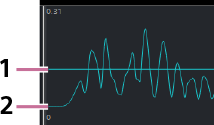
- 画像のクロップ量を示します。[モード]が自動のときは実線で表示され、手動の時は破線で表示されます。
- クリップ分析により得られた手ブレ補正の量を示します。
TP1002326230