


色調整設定のインポート
カラーグレーディング情報交換用のカラープリセット、またはASC-CDL*ファイルをロードして適用する手順について説明します。
*American Society of Cinematographers Color Decision List
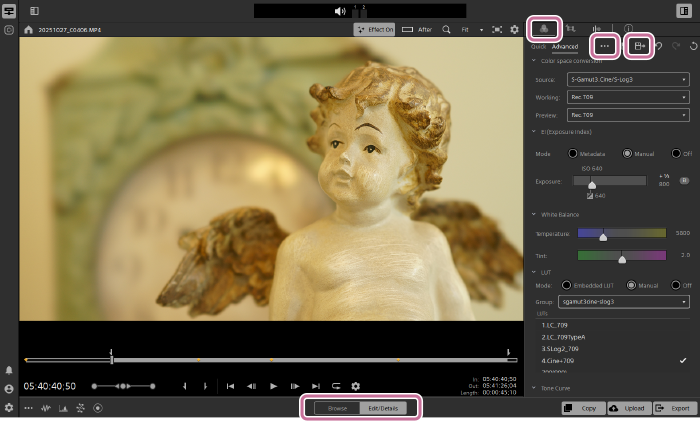
カラープリセットの適用
カラープリセットには、以下の設定が含まれます。
露出/温度/濃淡/ルック プロファイル/トーン カーブ/ASC-CDL
- 色調整設定を適用したいクリップを選び、モードセレクターを[編集/詳細]にする。
- クリップリストで複数のクリップを選んでカラープリセットを適用することもできます。
ご注意
- 選択したときに以下のアイコンが表示されるクリップにはカラープリセットを適用できません。
 :スパンされたクリップ
このアイコンは、ファイルサイズ制限のために複数ファイルにまたがっているクリップであることを示します。本ソフトウェアでは単一の仮想クリップとして表示しています。
- 画面右上の[色調整]ボタンをクリックする。
 :[色調整]ボタン
[色調整]パネルが表示されます。
- パネル上部の以下のボタンをクリックする。
 :[色設定のインポート]ボタン
[カラープリセットをロード]ダイアログが開きます。
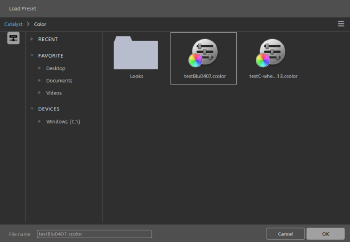
- このダイアログは、パネル上部にある以下のボタンをクリックして表示されるメニューから、[カラープリセットをロード]を選択して開くこともできます。
 :[その他の色オプション]ボタン
- このダイアログは、パネル上部にある以下のボタンをクリックして表示されるメニューから、[カラープリセットをロード]を選択して開くこともできます。
- 適用したいCatalyst カラー (.ccolor) ファイルを選択する。
- [OK]ボタンをクリックする。
指定したクリップにカラープリセットが適用されます。
ASC-CDLファイルの適用
- 色調整設定を適用したいクリップを選び、モードセレクターを[編集/詳細]にする。
- クリップリストで複数のクリップを選んでASC-CDLファイルを適用することもできます。
ご注意
- 選択したときに以下のアイコンが表示されるクリップにはASC-CDLファイルを適用できません。
:スパンされたクリップ
このアイコンは、ファイルサイズ制限のために複数ファイルにまたがっているクリップであることを示します。本ソフトウェアでは単一の仮想クリップとして表示しています。
- 画面右上の[色調整]ボタンをクリックする。
:[色調整]ボタン
[色調整]パネルが表示されます。
- パネル上部の以下のボタンをクリックして、[ASC-CDLをロード]を選択する。
:[その他の色オプション]ボタン
[ASC-CDLをロード]ダイアログが開きます。
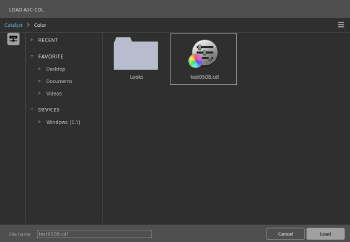
- 適用したいASC-CDL (.cdl) ファイルを選択する。
- [ロード]ボタンをクリックする。
指定したクリップに、選択した色設定が適用されます。
TP1002509256