


プレビュー画面の操作
[編集/詳細]画面では、選択しているクリップについて、さまざまなプレビュー操作を行うことができます。
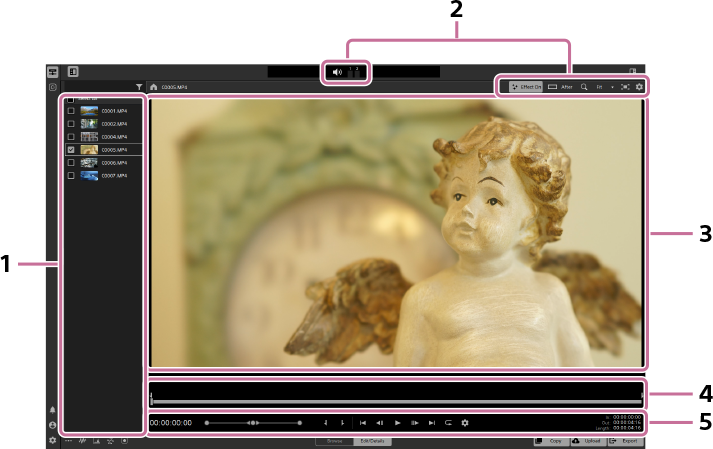
| 番号 | 区分 | ボタン | 内容 |
|---|---|---|---|
| 1 | クリップリスト | ― | 選択中のクリップが含まれるフォルダ内のクリップの一覧です。 |
| 2 | プレビュー設定 |

|
クリップのボリュームレベルを調整します。再生するオーディオチャンネルを選択することもできます。詳しくは、「マスターボリューム」をご覧ください。 |

|
クリックするたびに、調整適用前後のプレビュー表示を切り替えます。詳しくは、「補正効果の適用について」をご覧ください。 | ||

|
分割表示や2アップ表示など、調整中のプレビューの表示方法を選択します。詳しくは、「プレビュー表示の切り替え」をご覧ください。 | ||

|
調整中のプレビューの表示倍率を設定します。 | ||

|
プレビューを全画面表示に切り替えます。 | ||

|
クリップの表示方向や表示比率、表示範囲を設定します。 | ||
| 3 | プレビューエリア | ― | クリップのプレビューを表示します。 |
| 4 | トラックバー | ― | タイムライン上のプレビューの位置やマークポイントなどを表示します。 |
| 5 | トランスポートコントロール | ― | クリップの再生操作を行います。 |
プレビュー表示の切り替え
プレビューの上にあるプレビュー表示切り替えボタンを繰り返しクリックすると、調整適用前後のプレビューの表示形式を選択することができます。
:プレビュー表示切り替えボタン
- 表示の形式は以下から選択できます。
| 選択項目 | 内容 |
|---|---|

|
適用後:色調整やクリップの調整の適用後のプレビューが表示されます。 |

|
分割:色調整やクリップの調整の適用前後のプレビューを左右に分割して表示します。左側が適用前、右側が適用後です。プレビューの上部と下部にあるハンドルをドラッグすると、分割する部分を調整できます。 |

|
2 アップ:色調整やクリップの調整の適用前後のプレビューを左右に並べて表示します。左側が適用前、右側が適用後です。 |

|
適用前:色調整やクリップの調整の適用前のプレビューが表示されます。 |
クリップ設定/オーバーレイ設定
プレビューの上にある[クリップ設定]ボタンをクリックすると、クリップの表示方向や回転方向などを設定することができます。
:[クリップ設定]ボタン
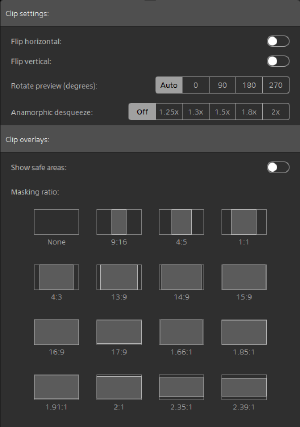
- 設定は以下から選択できます。
| 選択項目 | 内容 |
|---|---|
| 水平方向にフリップ | クリップを水平方向に反転させます。 |
| 垂直方向にフリップ | クリップを垂直方向に反転させます。 |
| プレビューの回転 (度) | クリップの回転角度を90度ごとに設定できます。 |
| アナモフィック デスクイーズ | アナモフィックレンズで撮影されたクリップの補正比率を設定します。 |
| セーフ エリアの表示 | フレームの90%(アクションセーフエリア)と80%(タイトルセーフエリア)、および中心点を表示します。 |
| マスキング率 | アスペクト比を選択してマスキングを行います。 |
トラックバー
タイムラインに沿ってクリップの再生イベントなどを表示します。

- マークインポイント:ドラッグして再生開始位置を移動することができます。
- 現在の再生位置
- マークポイントの位置
- マークアウトポイント:ドラッグして再生終了位置を移動することができます。
トランスポートコントロール
クリップの再生操作を行います。

- タイムコードを表示します。
- シャトルコントロールをドラッグすると、すばやく編集したいポイントへ移動することができます。
- 現在の再生位置にマークインポイントまたはマークアウトポイントを設定します。
- 再生位置がマークインポイントに戻ります。再度クリックすると、クリップの先頭位置に戻ります。
- 再生位置が、左に1フレームまたは1フィールド移動します。
- 再生を開始します。複数のクリップを選択しているときは、先頭のクリップのみが再生されます。
- 再生位置が、右に1フレームまたは1フィールド移動します。
- 再生位置がマークアウトポイントに移動します。再度クリックすると、クリップの末尾位置に移動します。
- マークインポイントとマークアウトポイントの間をループ再生します。
- [再生設定]ダイアログが開き、以下の内容を設定できます。
- デコーディングの速度と品質の優先度
- 再生時のリアルタイム性とフレームレートの優先度
- クリックしてタイムコードを直接入力することで、マークインポイントとマークアウトポイントをすばやく設定することができます。タイムコードが埋め込まれたMXFのプロキシークリップには使用できません。
マスターボリューム
画面上部の以下のボタンをクリックすると、コントロールパネルが表示されます。
:[マスター ボリューム]ボタン
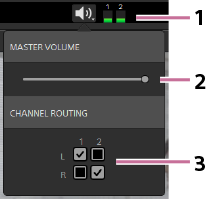
- ボリュームメーター:プレビュー再生中にボリュームレベルを視覚的にモニターできます。
- ボリュームスライダー:ボリュームレベルを調整します。
- チャンネルのルーティング:再生するオーディオチャンネルを選択します。この例では、1番目のチャンネルが左側のスピーカーから再生され、2番目のチャンネルが右側のスピーカーから再生されます。
ご注意
- 本ソフトウェアは、ステレオ出力デバイスのみをサポートしています。
補正効果の適用について
補正の設定を行ったクリップには、以下の[エフェクト On]ボタンが表示されます。
プレビュー中:
サムネイル/リスト表示中:
ボタンをクリックするたびに、補正適用前後のプレビュー表示をオン/オフすることができます。
ご注意
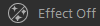
- 補正を適用したクリップをエクスポートする際は、必ずボタンをオンにしてください。
以下のように、ボタンが[エフェクト Off]の場合、エクスポートしたクリップには補正が適用されません。
プレビュー中:
サムネイル/リスト表示中:

TP1002380827