


ローリングシャッター補正
ローリングシャッター補正のメタデータを含むクリップを対象として、撮影時に生じたローリングシャッター歪みを低減することができます。
ローリングシャッターとは、動いている対象を写真や動画に撮るとき、撮影した画像に独特の歪みが生じる現象のことです。
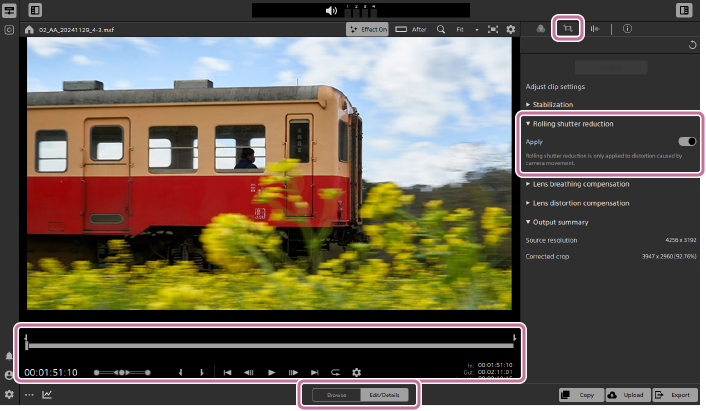
- サムネイル/リストパネルでクリップを1つ選び、モードセレクターを[編集/詳細]にする。
- 補正のメタデータを含むクリップにはサムネイル/リストパネルに以下のボタンが表示されます。
 :[含まれるメタデータ]ボタン
[含まれるメタデータ]ボタンをクリックして以下のアイコンが表示されれば、ローリングシャッター補正のメタデータを含むクリップです。
 :[ローリングシャッター補正]アイコン
ご注意
- 補正のメタデータを含まないクリップを補正することはできません。
- 補正のメタデータを含むクリップにはサムネイル/リストパネルに以下のボタンが表示されます。
-
画面右上の[クリップの調整]ボタンをクリックする。
 :[クリップの調整]ボタン
[クリップ調整の設定]パネルが表示されます。
- 補正のメタデータを含むクリップを開く場合は、最初に分析を促すメッセージが表示されます。パネル上部の以下のボタンをクリックしてください。
 :[分析]ボタン
- 補正のメタデータを含むクリップを開く場合は、最初に分析を促すメッセージが表示されます。パネル上部の以下のボタンをクリックしてください。
-
トラックバーでマークインポイントとマークアウトポイントを設定して、補正対象範囲を指定する。
- トラックバーの操作について詳しくは、「プレビュー画面の操作」をご覧ください。
-
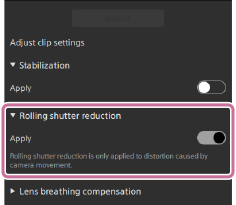
[ローリングシャッター補正]をクリックする。
補正適用のスイッチが表示されます。
-
[適用]スイッチをオンにする。
-
パネル上部の以下のボタンをクリックする。:[分析]ボタン
- すでに分析を行っている場合、[分析]ボタンが表示されないことがあります。
- 補正適用後のプレビュー画面を確認してください。
ご注意
- お使いの環境によっては、補正適用後の映像が黒画面になることがあります。
-
画面右下の以下のボタンをクリックしてダイアログを開き、トランスコードの設定を行う。
 :[エクスポート]ボタン
ご注意
- トランスコードについて詳しくは、「クリップのトランスコード」をご覧ください。
-
[エクスポート]をクリックする。
クリップ調整の結果が、指定したクリップにレンダリングされます。
TP1002380837