


スナップショットの作成
プレビュー中に、現在表示中のフレームのスナップショットを作成することができます。
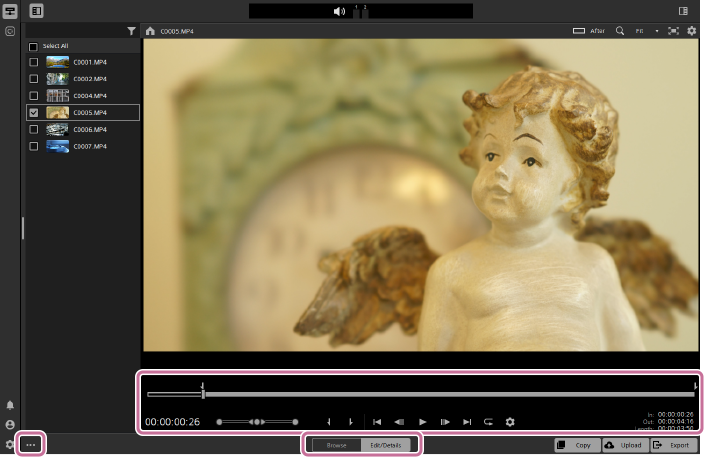
スナップショットのコピー
- サムネイル/リストパネルでクリップを1つ選び、モードセレクターを[編集/詳細]にする。
- トランスポートコントロールやトラックバーを使用して、スナップショットを作成したいフレームを表示する。
- 画面左下の以下のボタンをクリックして、[その他]タブを選択する。
 :[その他のオプション]ボタン
 - [スナップショットをコピー]を選択する
表示されているフレームのスナップショットがクリップボードにコピーされます。
- スナップショットのコピーは、以下のキーボードショートカットキーからも可能です。
Windows:Ctrl+C
macOS:⌘+C
- スナップショットのコピーは、以下のキーボードショートカットキーからも可能です。
スナップショットの作成
- サムネイル/リストパネルでクリップを1つ選び、モードセレクターを[編集/詳細]にする。
- トランスポートコントロールやトラックバーを使用して、スナップショットを作成したいフレームを表示する。
- 画面左下の以下のボタンをクリックして、[その他]タブを選択する。
:[その他のオプション]ボタン
- [スナップショットの保存]を選択する。
表示されているフレームのスナップショットが保存されます。
- スナップショットの保存は、以下のキーボードショートカットキーからも可能です。
Windows:Shift+S
macOS:Shift+S
- スナップショットは、デフォルトでは以下のフォルダに保存されます。
Windows:C:\Users\<ユーザー名>\Pictures\Catalyst Prepare
macOS:/Users/<ユーザー名>/Pictures/Catalyst Prepare
- スナップショットの保存は、以下のキーボードショートカットキーからも可能です。
ヒント
- 以下の設定から、スナップショットの保存先のフォルダーやファイル形式を変更することができます。
[その他]>[スナップショットのオプション]
TP1002509255