


色調整
1つのプロジェクト内で複数のカメラを使用した場合やショットによって照明が異なる場合は、記録されたクリップの状態に差異が出ることがあります。色調整機能を使用して、クリップごとの差異を抑えたり、意図的に色合いを変えたクリップに変換したりすることができます。
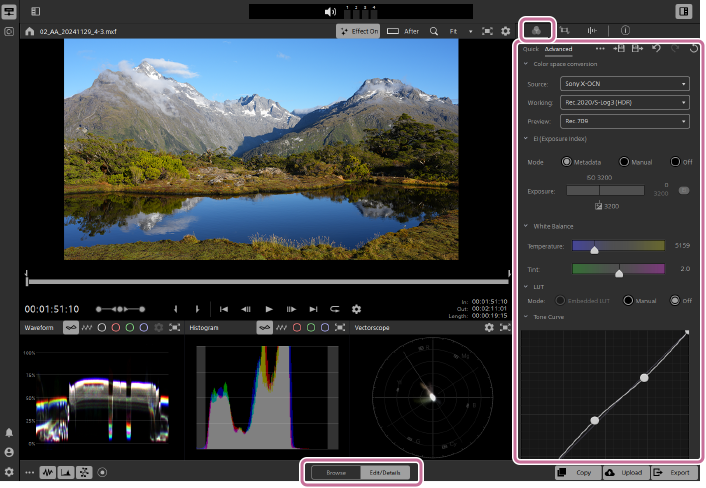
- サムネイル/リストパネルでクリップを1つ選び、モードセレクターを[編集/詳細]にする。
-
画面右上の[色調整]ボタンをクリックする。
 :[色調整]ボタン
[色調整]パネルが表示されます。
- [色調整]パネルには、以下の2つのタブが用意されています。
[Quick]タブ:簡易設定用
[Advanced]タブ:詳細設定用 - プレビュー画面を確認しながら色調整を行ってください。詳しくは、「色調整の設定項目」をご覧ください。
[Quick]タブ
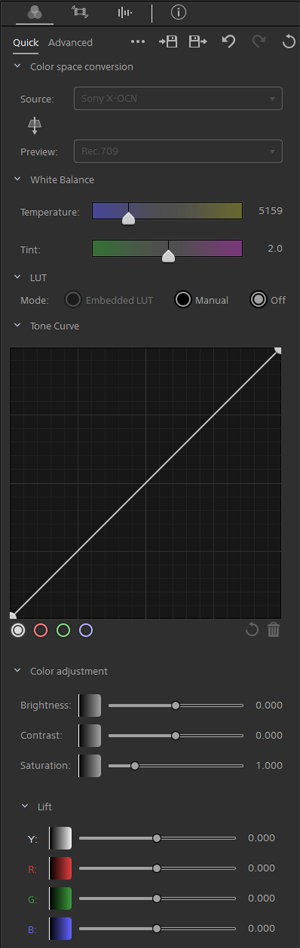
- このタブでは、表示する項目を基本的な機能に限定します。すべての項目を表示するには[Advanced]タブを選んでください。
[Advanced]タブ
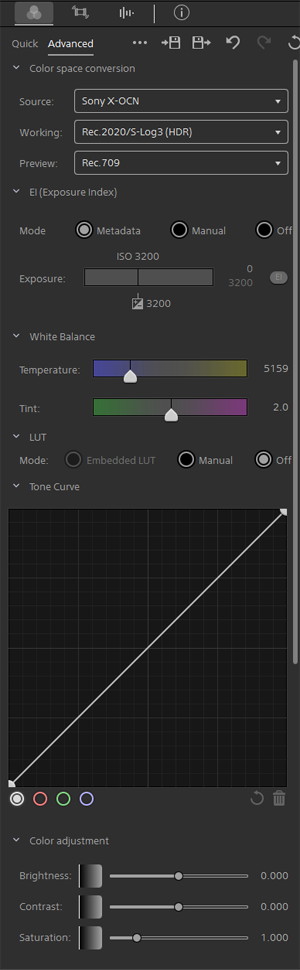
- [色調整]パネルには、以下の2つのタブが用意されています。
-
画面右下の以下のボタンをクリックしてダイアログを開き、トランスコードの設定を行う。
 :[エクスポート]ボタン
ご注意
- トランスコードについて詳しくは、「クリップのトランスコード」をご覧ください。
- 色調整の結果を反映したクリップをエクスポートするには、トランスコードの色空間を以下に設定してください。
[色空間の出力]:[プレビューと同じにする]
[ソースと同じにする]に設定すると、色調整の結果はクリップに反映されません。
-
[エクスポート]をクリックする。
調整の結果がレンダリングされたクリップが作成されます。
色調整の設定項目
設定項目は、選択したクリップの状態や色空間によって異なります。
- 色空間の変換:
-
色空間設定が表示されます。設定を変更する場合は、プルダウンリストから選択します。
ソース:色空間は自動的に検知されるため、通常は変更する必要がありません。
作業:カラーグレーディングに使用する色空間です。
プレビュー:プレビューに使用される色空間です。
- [Quick]タブでは色空間を変更することはできません。
- EI (Exposure Index):
-
Log撮影時のメタデータのEI値を引き継ぐか、メタデータのEI値を基準に[露出]スライダーを使って露出値を更に調整することができます。
[メタデータ]:メタデータのEI値を使用します。
[手動]:メタデータのEI値を基準に露出を調整します。
[オフ]:露出の調整がオフになります。[露出]スライダーのハンドルとEI値は表示されなくなり、Log撮影時の露出値が適用されます。
- [Quick]タブではEIの設定をすることはできません。
- ホワイトバランス:
-
色温度と、緑から赤の間のカラーバランスの調整をすることができます。
[温度]:スライダーで色温度を調整します。数値を入力して調整することもできます。(2 000 K~15 000 K)
[濃淡]:スライダーで緑から赤の間のカラーバランスを調整します。数値を入力して調整することもできます。(-100.0~100.0)
- [温度]を調整すると、赤ゲインおよび青ゲインは、メタデータに保存されている色温度を基準に調整されます。メタデータに色温度が保存されていない場合は、デフォルト設定の3 200 Kが使用されます。
- [濃淡]を調整すると、マゼンタゲインおよび緑ゲインは、メタデータに保存されている値を基準に調整されます。
- LUT:
-
Log撮影時にLUT(ルックアップテーブル)を適用している場合、メタデータからLUTを引き継ぐかどうかを設定します。
[埋め込みLUT]:クリップに埋め込まれているLUTを使用します。
[手動]:プリセットグループからLUTを選択したり、他のノンリニア編集ソフトウェアなどで作成されたLUTをインポートすることができます。
[オフ]:LUTを使用しません。
- LUTはグループ単位で管理することができます。以下の手順から、新規にグループを作成してLUTをインポートすることも可能です。
[手動]>[グループ]>[グループを作成]
- LUTはグループ単位で管理することができます。以下の手順から、新規にグループを作成してLUTをインポートすることも可能です。
- トーン カーブ:
-
RGBチャンネルをトーンカーブで視覚的に調整します。特定のチャンネルを調整するには、赤、緑、青のボタンを選んで操作します。すべての色を同時に調整するには白のボタンを選んでください。
- コントロールポイントを追加するには、座標上の任意の点をクリックします。コントロールポイントを選んでドラッグすることでトーンカーブを編集することができます。
- 色調整:
-
クリップの明るさやコントラスト、色味を調整することができます。各スライダーは、ASC-CDLパラメーターを編集するために使用します。
[明るさ]:全体の明るさを調整します。
[コントラスト]:全体のコントラストを調整します。
[彩度]:全体の彩度を調整します。
[リフト]:暗部の色調整を行います。
[ガンマ]:中間部の色調整を行います。
[ゲイン]:明部の色調整を行います。
- RGBスライダーでは個別の色ごとに調整できます。Y(輝度)スライダーはRGBに連動して調整されます。
- [ホイール]ボタンをクリックすると、色スコープが表示されます。色スコープは[色調整]の値と連動し、それぞれの値を直感的に、また複数の色を複合的に補正することができます。
 :[ホイール]ボタン
ヒント
- [色調整]パネル上部の以下のボタンをクリックすると、色調整に関する更に詳細な機能を実行できます。詳しくは、「色調整設定のエクスポート」をご覧ください。
 :[その他の色オプション]ボタン
 - [元に戻す]ボタンをクリックすると、色調整の操作を取り消すことができます。また[やり直す]ボタンをクリックすると、一旦取り消した操作を元に戻すことができます。
 :[元に戻す]ボタン
 :[やり直す]ボタン
 - [リセット]ボタンをクリックすると、色調整に関するすべての操作をリセットすることができます。
 :[リセット]ボタン
 - スライダー上でダブルクリックすると、調整した値がリセットされます。
- スライダー横の数値をクリックすると、数値を直接入力することができます。
- スライダー上で以下のキーボードのキーを押しながらドラッグすると、数値を微調整することができます。
Windows:Ctrl
macOS:⌘
Log撮影について
Log撮影について詳しくは、下記のサイトをご覧ください。