


音源分離
撮影したクリップの音声から、話し声、風音、環境音をそれぞれに分離し、新たな音声ファイル(WAV)を作成します。作成された音声ファイルの音量調整は、ノンリニア編集ソフトウェアなどのプロジェクト上で行います。
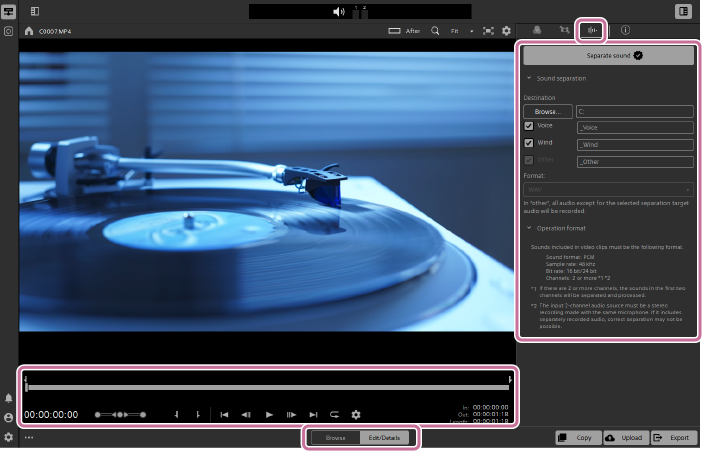
- クリップを選び、モードセレクターを[編集/詳細]にする。
- クリップリストで複数のクリップを選んで音源分離を実行することもできます。
- 画面右上の[音源分離]ボタンをクリックする。
 :[音源分離]ボタン
[音源分離]パネルが表示されます。
-
トラックバーでマークインポイントとマークアウトポイントを設定して、音源分離の対象範囲を指定する。
- トラックバーの操作について詳しくは、「プレビュー画面の操作」をご覧ください。
-
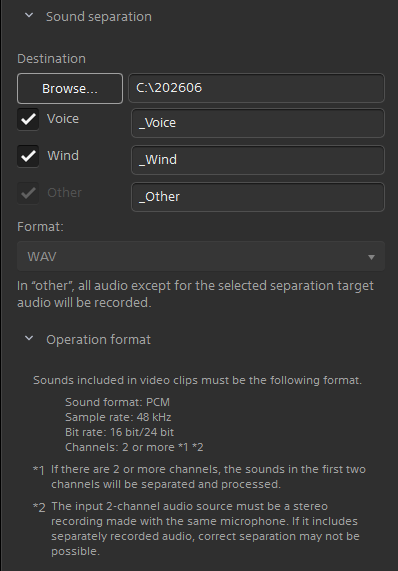
音声ファイルの出力先フォルダーを指定する。
- [出力先]に出力先フォルダーのパスが表示されます。
- 出力先フォルダーを変更する場合は[参照...]ボタンをクリックしてフォルダーを選ぶか、パスを直接入力して指定します。
-
分離したい音を選択する。
- 出力したい項目のチェックボックスをオンにします。
声/風 - 選択した分離対象以外の音が、[その他]の音声になります。
- クリップ名+サフィックスのファイル名で音声ファイルが出力されます。
- チェックをつけた項目の[サフィックス]は直接編集して変更することもできます。(_Voice/_Wind/_Other)
- 出力したい項目のチェックボックスをオンにします。
-
パネル上部の[音声を分離]をクリックする。
- 指定したフォルダーに音声ファイル(WAV形式)が作成されます。
ヒント
- 音声分離の進行状況は画面中央の上部に表示されます。複数のクリップを選択した場合は、クリップごとの進行状況が表示されます。
ご注意
- 本ソフトウェアはWAV形式のファイルに対応していません。出力結果は、パソコンのエクスプローラーやブラウザから音声ファイルを開いて確認してください。
- ビデオクリップに含まれる音声は以下のフォーマットである必要があります。
- 音声フォーマット:PCM
- サンプルレート:48kHz
- ビットレート:16bit/24bit
- チャンネル:2以上*1 *2
*1チャンネル数が2つ以上の場合、先頭2チャンネルの音源に対して分離処理を実行します。
*2入力となる2チャンネルの音源は同じマイクで記録したステレオ音源である必要があります。別撮りした音声などが含まれている場合、正しく分離できないことがあります。
TP1002380841