


モニター表示とカラーホイール
また、カラーホイールを使用して、色を直感的に調整することもできます。カラーホイールは、ASC-CDLパラメーターを編集するために使用します。
各モニター、カラーホイールの表示/非表示は、画面左下の以下のボタンで切り替えます。
 :[波形]ボタン
 :[ヒストグラム]ボタン
 :[ベクトルスコープ]ボタン
 :[ホイール]ボタン
波形モニター
波形モニターには、ビデオ信号の輝度値(明るさまたはYコンポーネント)が表示されます。垂直軸は輝度値を表し、水平軸はフレーム幅に相当します。
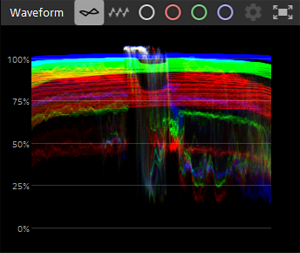
以下のボタンで波形モニターの表示を切り替えます。
 :オーバーレイの波形を表示
 :RGB独立の波形を表示
 :Yコンポーネントを表示
 :Rコンポーネントを表示
 :Gコンポーネントを表示
 :Bコンポーネントを表示
 :別ウィンドウとしてモニターを表示
以下のボタンをクリックして、波形モニターの表示を調整することができます。
 :[波形の設定]ボタン
調整できる項目は以下のとおりです。
- 波形モニターのスケール
- 波形に表示される単位の変更(%またはNits)
- HDRクリップのグレーディングを行うときのAIR* matchingの有効/無効の切り替え
*Artistic Intent Rendering
ご注意
- [波形の設定]ボタンは次の2つの条件が両方設定されている場合にのみ使用できます。
① 作業色空間が[Rec.2020/S-Log3 (HDR)]
② プレビューの色空間が以下のうちのいずれか- [Rec.2020/S-Log3]
- [Rec.2020/HLG]
- [Rec.2020/HLG AIR Matching (Live)]
- [Rec.2020/HLG AIR Matching (Mild)]
- [Rec.2020/HLG (バイパス OOTF)]
- [Rec.2020/PQ]
- [Rec.2020/PQ AIR Matching (Live)]
- [Rec.2020/PQ AIR Matching (Mild)]
- [Rec.2020/PQ (バイパス OOTF)]
- [プレビューの色空間]が以下のいずれかに設定されている場合は、1000 cd/m2をピーク輝度としてNits値が計算されます。
- [Rec.2020/HLG]
- [Rec.2020/HLG AIR Matching (Live)]
- [Rec.2020/HLG AIR Matching (Mild)]
- [Rec.2020/HLG (バイパス OOTF)]
- 以下の場合は、[AIR Matching]スイッチでAIR Matchingを使用できます。
[プレビューの色空間]>[Rec.2020/S-Log3]
[AIR Matching]スイッチをオンにすると、Rec.2020/S-Log3ベースのグレーディングと、設定したHLG*1またはPQ*2モニターの映像の見た目を合わせることができます。*1Hybrid Log-Gamma
*2Perceptual Quantizer
ヒストグラムモニター
ヒストグラムモニターは、各色の強度に対応するピクセル数を表示します。垂直軸はピクセル数を表し、水平軸は0~255のRGBカラーの範囲を表します。
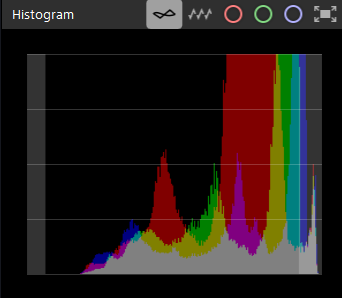
以下のボタンでヒストグラムモニターの表示を切り替えます。
:オーバーレイの波形を表示
:RGB独立の波形を表示
:Rコンポーネントを表示
:Gコンポーネントを表示
:Bコンポーネントを表示
:別ウィンドウとしてモニターを表示
ベクトルスコープモニター
ベクトルスコープを使用して、ビデオ信号のクロミナンス値(カラーコンテンツ)をモニターすることができます。このモニターは、カラーホイール上に色相と彩度をプロットします。
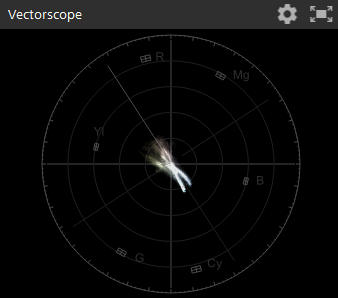
ベクトルスコープには、放送規格に規定されている赤(R)、マゼンタ(Mg)、青(B)、シアン(Cy)、緑(G)、および黄(Yl)の彩度のターゲットが表示されます。ビデオ信号の個々の色は、ベクトルスコープ内ではドットとして表示されます。スコープの中心からドットまでの距離は彩度を表し、ドットからスコープの中心までの線の角度は色相を表します。
例えば、画像に青の色合いがある場合、ベクトルスコープ内でのドットの分布はカラーホイールの青の部分に集中します。画像に範囲外の青の値が含まれている場合、ベクトルスコープの表示は青のターゲットを超えて広がります。
以下のボタンをクリックして、ベクトルスコープモニターの表示を調整することができます。
:[ベクトルスコープの設定]ボタン
:別ウィンドウとしてモニターを表示
調整できる項目は以下のとおりです。
- スコープのスケールの変更
- スコープのモノクロ表示の切り替え
- スコープに表示されている色の明るさの調整
- スコープのガイド基準線(格子線)の明るさの調整
カラーホイール
リフト用、ガンマ用、ゲイン用のカラーホイールがあります。現在のレベルが視覚的に表されるので、色を直感的に調整できます。調整中は、各モニターの表示とクリップのプレビューが更新されるため、色の変化をリアルタイムで確認することができます。
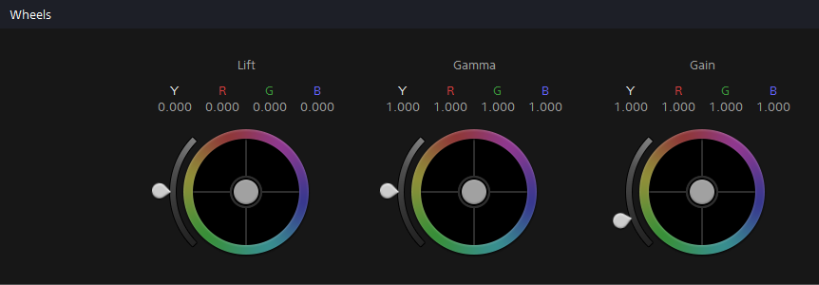
色相と彩度を調整するには、カラーホイールの中心点をドラッグします。また、RGBすべてのコンポーネントの輝度を同時に上げるには、カラーホイールの横にあるスライダーのハンドルをドラッグします。カラーホイールをリセットするには、移動した中心点をダブルクリックします。輝度をリセットするには、スライダーのハンドルをダブルクリックします。
ヒント
- ベクトルスコープを使用して、シーンとシーンの間の色を調整できます。調整をしないと、複数のカメラで撮影したシーン間の色味が明らかに異なる場合があります。
- カラーホイールの調整に、Tangent Controlを使用することもできます。
- カラーホイールの中心点やスライダーのハンドルを大きく動かすには、キーボードの[Shift]キーを押しながらドラッグします。
- カラーホイールの中心点やスライダーのハンドルの位置を微調整するには、キーボードで以下のキーを押しながらドラッグします。
Windows:Ctrl
macOS:⌘