


メタデータの表示と編集
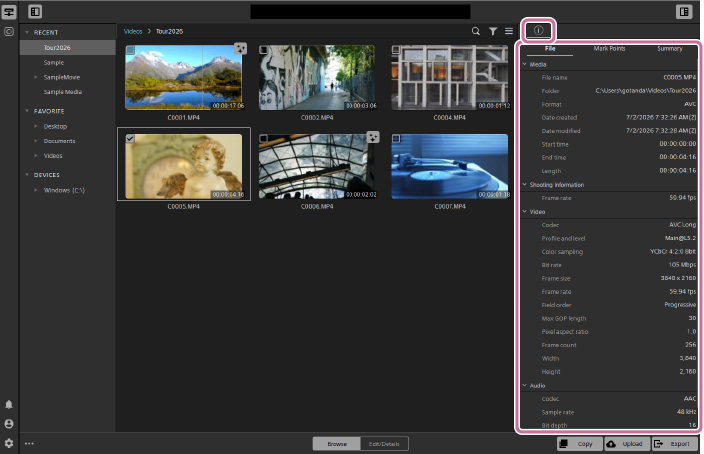
選択しているクリップにメタデータが含まれている場合、メタデータの内容を表示したり、編集したりすることが可能です。
-
画面右上の以下のボタンをクリックして、メタデータパネルを開く。
 :[メタデータ]ボタン
 -
メタデータパネルの上部にある以下のタブから、表示/編集したい内容を選ぶ。
- [ファイル]タブ
- [マーク ポイント]タブ
- [サマリー]タブ
[ファイル]タブ
以下のメタデータを表示します。メタデータ自体を編集することはできません。
- メディア情報
- シューティング情報
- ビデオ情報
- オーディオ情報
- デバイス情報
- アクイジションメタデータ
ヒント
- 項目の左に表示されるピンマークをクリックすることで、項目の最上部にピン留めすることができます。
[マーク ポイント]タブ
マークポイントの追加や編集、削除を行うことができます。
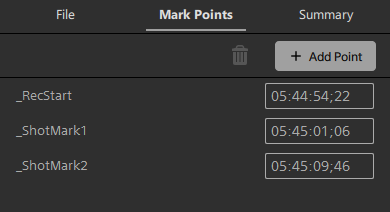
- マークポイントを追加するには、トラックバーでマークポイントを追加したい位置を決定し、[ポイントの追加]ボタンをクリックします。キーボードショートカットキーの[E]でもポイントを追加できます。
 : [ポイントの追加]ボタン
 - マークポイントの名称やタイムコードの数値をクリックして直接編集することが可能です。
- マークポイントを削除するには、マークポイントを選んで以下のボタンをクリックしてください。
 :削除ボタン
[サマリー]タブ
以下の内容を表示したり、編集したりすることができます。
- マークイン/マークアウトのタイムコード
- フラグ情報(OK/KEEP/NG)、クリップタイトル、作成者など
- 音声のチャンネル割り当て
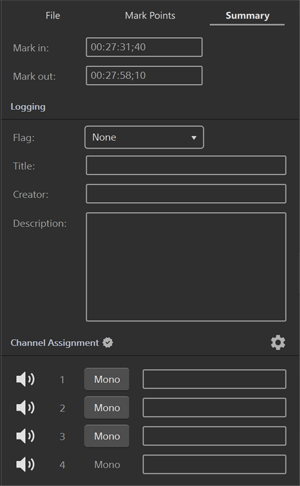
- [フラグ]のプルダウンリストでフラグ情報を設定することができます。
- [チャンネル割り当て]の以下のボタンをクリックして、音声のモノラル/ステレオを切り替えることができます。
[モノラル]/[ステレオ]
- [チャンネル ツール]ボタンをクリックして表示されるメニューから、チャンネルの割り当て設定の保存やロード、他のクリップへの割り当て設定のコピーなどを行うことができます。
 :[チャンネル ツール]ボタン
ご注意
- クリップの形式によっては、すべてのメタデータをサポートしていない場合があります。
TP1002326229